Horario 08:00 am to 06:30 pm

Atasco de papel epson l495

marzo 8, 2026

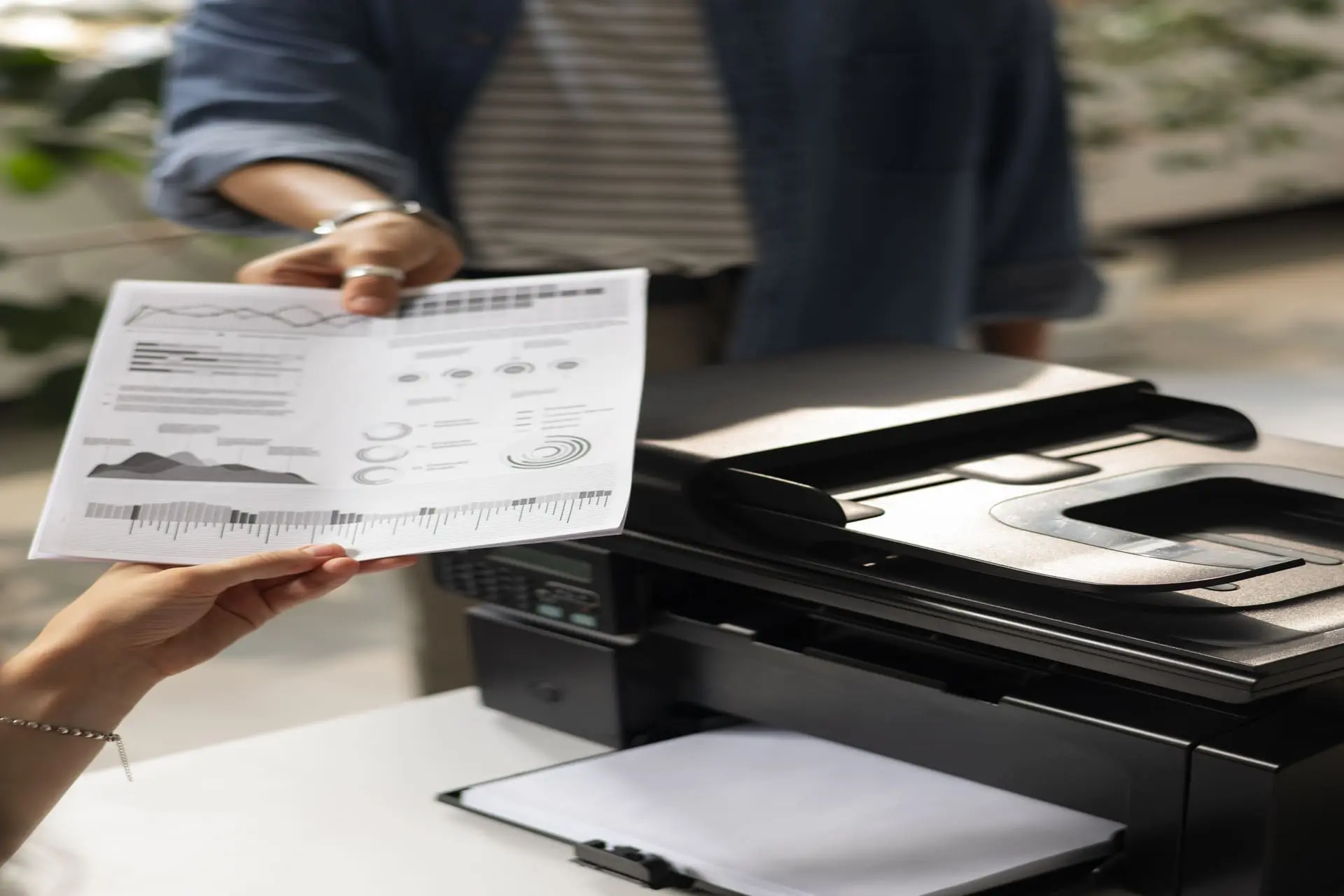
¡Ey, amigo! ¿Tu Epson L495 ha decidido que el papel es su nuevo enemigo mortal y te deja con un atasco que te hace querer lanzar todo por la ventana? Lo sé, lo he vivido – ese momento en que necesitas imprimir algo urgente y la máquina te traiciona. No te culpo si sientes que las compañías de tech (sí, mirando a ti, Silicon Valley, con vuestros gadgets «inteligentes» que fallan en lo básico) nos complican la vida a propósito. Pero hey, hay esperanza: la mayoría de estos problemas se resuelven con un poco de paciencia y trucos probados. En este post, te guío paso a paso como si estuviéramos charlando en el café, sin jerga técnica innecesaria. Vamos a desatascar esa impresora, configurarla bien, aprender a escanear y hasta tocar el misterioso «Programa Adjustment» . Al final, te dejo videos de YouTube que son oro puro para ver soluciones en acción. ¡El cambio es posible, y tú puedes hacerlo!

Atasco de papel epson l495

Primero, el Villano Principal: El Atasco de Papel en la Epson L495

Imagina esto: tu impresora Epson L495 es como un amigo flojo que se atasca en el sofá (o sea, con el papel). Los datos duros dicen que el 90% de los atascos son mecánicos – papel mal cargado, rodillos sucios o pedacitos de basura dentro. No es tu culpa, es solo la vida cotidiana de una máquina que trabaja duro. Vamos a solucionarlo sin drama.

Paso a paso para desatascar:

  1. Apaga y desconecta: Primero, calma. Apaga la impresora y desconéctala de la corriente. Esto evita accidentes y resetea un poco el sistema.
  2. Abre la tapa: Levanta la cubierta frontal (la que da al escáner) y la trasera si es necesario. Busca papel atascado – tira suavemente hacia ti, no lo fuerces o rompes algo peor. Si ves trozos rotos, usa pinzas para sacarlos con cuidado.
  3. Limpia los rodillos: Usa un paño suave con alcohol isopropílico (nada de agua) para limpiar los rodillos de goma que jalan el papel. Gíralos manualmente si puedes. Si el rodillo está flojo, como en algunos casos, apriétalo o revisa si necesita reemplazo – no es caro.
  4. Revisa el papel: Asegúrate de que el papel no esté húmedo, arrugado o demasiado grueso (usa hasta 80g/m² estándar). Airea la pila antes de cargar para que no se peguen las hojas.
  5. Enciende y prueba: Conecta, enciende y manda una página de prueba. Si persiste el error (como E-01, que a veces es un «atasco falso»), podría ser suciedad en sensores. Usa aire comprimido para limpiar.

Si después de esto el error no se va, entra el héroe underdog: el Programa Adjustment para Epson L495. Este software (a menudo llamado Epson Adjustment Program) es una herramienta de reset que Epson usa para servicio, pero hay versiones gratuitas o pagas en línea (busca con cuidado, evita virus). No es mágica para atascos físicos, pero resetea contadores internos si el error es por «memoria» de un jam anterior o problemas relacionados como almohadillas de tinta saturadas que confunden al sistema.

como reparar el tampon de la impresora epson l495

Cómo usarlo para un reset básico (si el atasco persiste)

Descarga una versión compatible con L495

  • Instala y ejecuta el programa en tu PC con la impresora conectada por USB.
  • Selecciona el modelo L495, ve a «Particular Adjustment Mode» y elige opciones como «Waste Ink Pad Counter» o «Paper Jam Reset» si aparece (aunque no siempre es directo para jams).
  • Haz el reset y reinicia la impresora. ¡Boom, como nueva! Pero ojo: úsalo solo si sabes lo que haces, o llévala a un técnico. Documentado está que ha salvado miles de impresoras de la basura.

Cómo Configurar una Impresora Epson L495: Fácil como Conectar WiFi

¿Recién sacada de la caja o reinstalando? No sufras, es rápido. La Epson L495 es inalámbrica, así que olvídate de cables enredados – Silicon Valley al menos acertó en eso.

Guía simple:

  1. Instala drivers: Descarga del sitio oficial de Epson (epson.com/support) el paquete para L495. Ejecuta el instalador, conecta por USB primero si es necesario.
  2. Conecta a WiFi: En el panel de la impresora, presiona el botón de WiFi (o ve a Configuración > Red). Elige tu red, ingresa la contraseña. Usa la app Epson iPrint para móvil si quieres imprimir desde el teléfono.
  3. Prueba: Imprime una página de alineación desde el menú de mantenimiento. Ajusta si imprime torcido.
  4. Para red compartida: En PC, ve a Impresoras y escáneres > Agregar > Selecciona L495. Listo, imprime desde cualquier dispositivo en la red.

¡Esperanza pura: una vez configurada, dura años sin dramas!

Cómo Escanear en una Impresora Epson L495: De Papel a Digital en Segundos

Escanear es el superpoder de la L495 – perfecto para documentos, fotos o hasta arte. No es complicado, solo intuitivo.

Paso a paso:

  1. Instala Epson Scan 2: Viene con los drivers, o descárgalo de Epson. Abre el programa en tu PC.
  2. Coloca el documento: Abre el escáner, pon el papel boca abajo en la esquina marcada.
  3. Configura y escanea: En Epson Scan 2, elige modo (documento, foto), resolución (300 DPI para calidad), y destino (PDF o imagen). Presiona Escanear. ¡Voilá!
  4. Desde el panel: Presiona el botón de escanear en la impresora, elige «A PC» y selecciona opciones como color o blanco/negro.

Si usas el Adjustment Program, puede resetear si hay errores de escáner relacionados con mantenimiento general.

Videos de YouTube para Casos y Soluciones: ¡Como un Guion de Película de Acción!

No te dejo solo con texto – aquí van videos que enganchan como una serie de Netflix. Imagina un guion: «En un mundo donde el papel ataca… ¡un héroe con un destornillador salva el día!» Estos son reales, probados y en español mayormente. Míralos paso a paso.

  1. «EPSON L495 – ATASCO DE PAPEL – RODILLO FLOJO – PROBLEMA RESUELTO» por un canal técnico: Muestra desarme y limpieza de rodillo. Perfecto para atascos mecánicos. Duración: ~10 min. Link:

«ATASCO DE PAPEL EN IMPRESORAS EPSON !!! SOLUCIÓN!!!!»: Explicación general para Epson, aplica a L495. Limpieza y tips. Link:

«Error E01 Epson L495. 000041 supuesto atasco»: Para atascos falsos y resets. Toca el Adjustment indirectamente.E

«Como Conectar Impresora Epson Wifi – Configurar e Imprimir por Wifi Epson L495»: Para configuración. Link:

How to Scan on an Epson Printer»

Reset Epson L495 Almohadillas»: Para el Adjustment Program, útil si el jam es por error persistente. Link:

Si estos no bastan, busca más en YouTube con «atasco Epson L495» – hay docenas. Recuerda, el cambio empieza con un click, y tu impresora volverá a ser tu aliada. ¿Alguna duda? Comenta abajo, ¡estamos en esto juntos! 😊

reset almohadillas epson l395

Reset almohadillas epson l395

Reset Almohadillas Epson L395: Guía Completa Paso a Paso 2026 – Soluciona el Error Service Required ¿Tu impresora Epson L395 muestra “Service Required”, luces parpadeando…

Deja un comentario