Horario 08:00 am to 06:30 pm

Cómo ajustar la calidad de copia ricoh

marzo 23, 2026

Cómo Ajustar la Calidad de Copia Ricoh

Esta guía resuelve: cómo ajustar la calidad de copia Ricoh, cómo ajustar la calidad de impresión Ricoh, cómo configurar una impresora Ricoh y por qué la impresora Ricoh no imprime. Paso a paso con ejemplos reales.

cómo ajustar la calidad de copia ricoh

1. Ajustar calidad de copia Ricoh

Pasos simples:

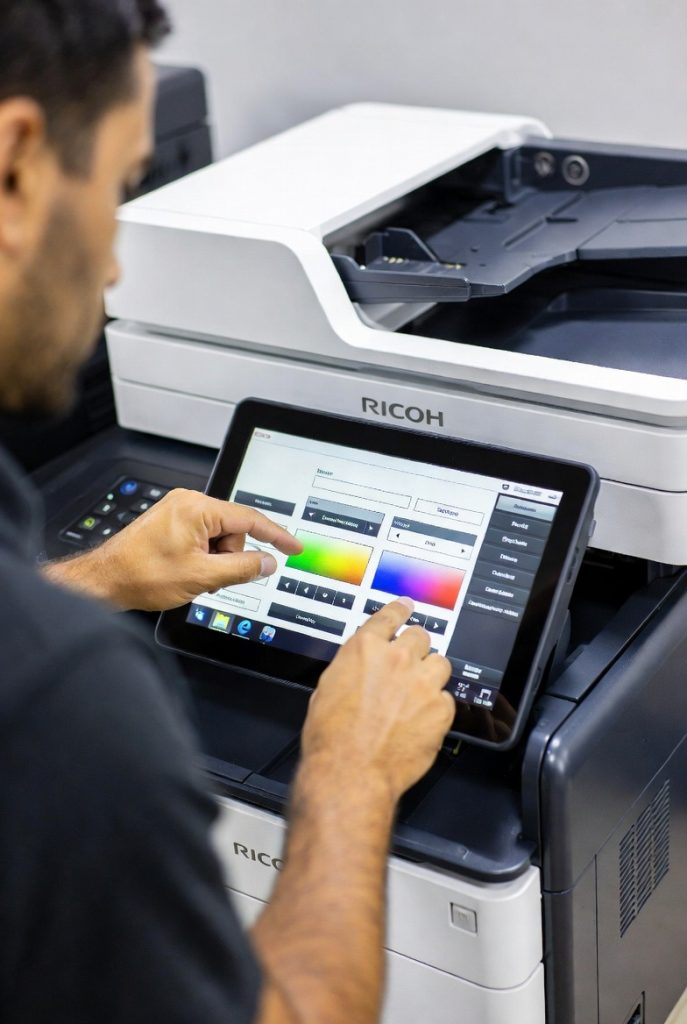
  1. En la pantalla táctil pulsa “Usuario Tools” → “Ajustes del sistema” → “Calibración automática de color”.
  2. Selecciona “Copia” → Imprime patrón de prueba → Ajusta densidad (baja si sale oscuro, sube si sale claro).
  3. Guarda y prueba copia.

Ejemplo real: Copias salen borrosas o con líneas. Solución: calibrar + limpiar filtro láser (5 minutos).

2. Ajustar calidad de impresión Ricoh

Pasos:

  1. En el panel: “Usuario Tools” → “Ajustes del sistema” → “Mantenimiento” → “Calibración automática”.
  2. Elige “Impresora” → Imprime patrón → Ajusta toner y registro de color.
  3. Desde PC: Propiedades impresora → Calidad → “Alta” o “Foto”.

Ejemplo: Impresiones pálidas en color. Caso: Usuario MPC6503. Solución: limpiar unidad imagen + calibrar. Resultado: colores vivos en 10 min.

3. Cómo configurar una impresora Ricoh en red

Pasos:

  1. Menú → “Configuración de interfaz” → “Configuración de red” → IP automática o manual.
  2. Instala driver en PC (descarga ricoh.com).
  3. Prueba impresión red.

Ejemplo: No aparece en red. Solución: reinicia router + configura IP estática.

Video: Cómo Configurar tu Fotocopiadora Ricoh en Red

cómo ajustar la calidad de impresión ricoh

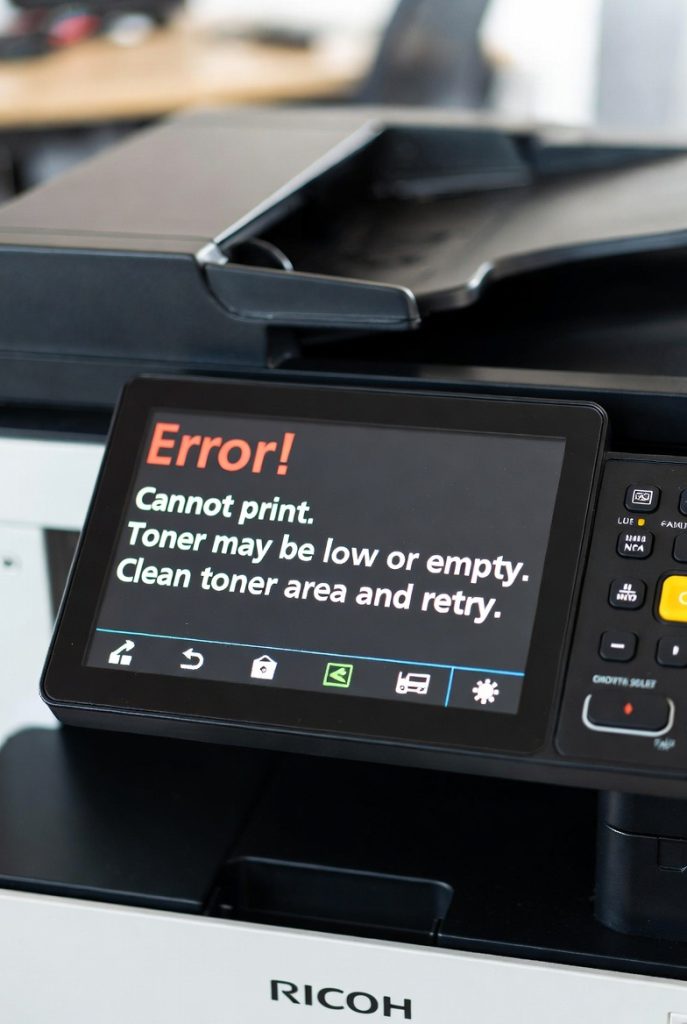
4. Por qué la impresora Ricoh no imprime + soluciones

Causas comunes y casos:

  • Caso 1: No imprime nada (cola atascada). Solución: cancela jobs en PC + reinicia máquina.
  • Caso 2: Sale blanco. Solución: revisar toner vacío o calibrar (ver video arriba).
  • Caso 3: Error código (ej. SC441). Solución: entra modo servicio (107 + C) y resetea.
  • Caso 4: Copia OK pero impresión no. Solución: actualizar driver Windows.
  • Caso 5: Líneas verticales. Solución: limpia espejo o unidad imagen.

Servicio técnico autorizado Ricoh: TecnoExperto Agenda tu revisión ahora:  ¡Solucionamos en 24h!

Tecnico impresoras hp providencia a domicilio

Tecnico impresoras hp providencia a domicilio

Técnico Impresoras HP Providencia a Domicilio – Soluciones Rápidas para Problemas Comunes en Tu Hogar u Oficina https://www.serviciotecnoexperto.cl/wp-content/uploads/2025/12/envato_video_gen_Feb_03_2026_15_36_01.mp4 ¿Tu impresora HP en Providencia te está…
blank

Técnico de impresoras

Técnico de Impresoras: Soluciones Profesionales para Arreglo y Mantenimiento con TecnoExperto En TecnoExperto, contamos con técnicos de impresoras altamente capacitados para ofrecer soluciones integrales en…
Servicio técnico impresoras Santiago

Servicio técnico impresoras Santiago

Guía Completa: Servicio Técnico Impresoras Santiago – Soluciones Rápidas y Profesionales ¿Estás buscando un servicio técnico impresoras Santiago confiable que resuelva problemas como atascos de…

Deja un comentario