Cómo Sacar la Dirección IP y Configurar Tu Impresora: Guía Completa
Si necesitas configurar tu impresora en una red Wi-Fi o conectarla a tu ordenador a través de la red, es esencial conocer la dirección IP de tu impresora. En este artículo, te guiaremos paso a paso sobre cómo encontrar la dirección IP de tu impresora y cómo configurar la impresora para que funcione correctamente en tu red.
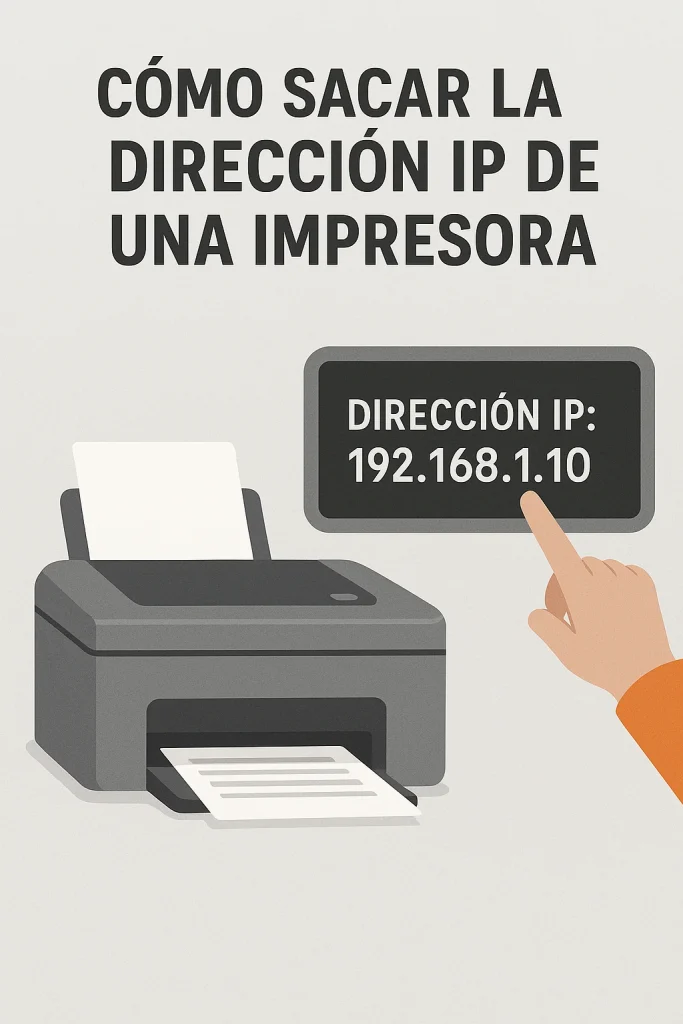
Paso 1: Sacar la Dirección IP de tu Impresora
La dirección IP es un número único asignado a tu impresora dentro de la red. Aquí te mostramos cómo encontrarla dependiendo del modelo de tu impresora Epson.
Método 1: Usar el Panel de Control de la Impresora
Enciende tu impresora Epson y asegúrate de que esté conectada a la red Wi-Fi.
Accede al panel de control de la impresora y selecciona Configuración o Menú.
Busca y selecciona la opción Red o Configuración de red.
Dentro de Red, selecciona Estado de la Red o Información de Red.
Aquí aparecerá la dirección IP de tu impresora, generalmente bajo la sección Dirección IPv4.
Método 2: Imprimir la Página de Configuración de Red
Desde el panel de control de la impresora, busca la opción Imprimir Informe de Red.
Haz clic en Imprimir para obtener una página que contiene todos los detalles de la red, incluida la dirección IP.
Paso 2: Configurar la Impresora en tu Red
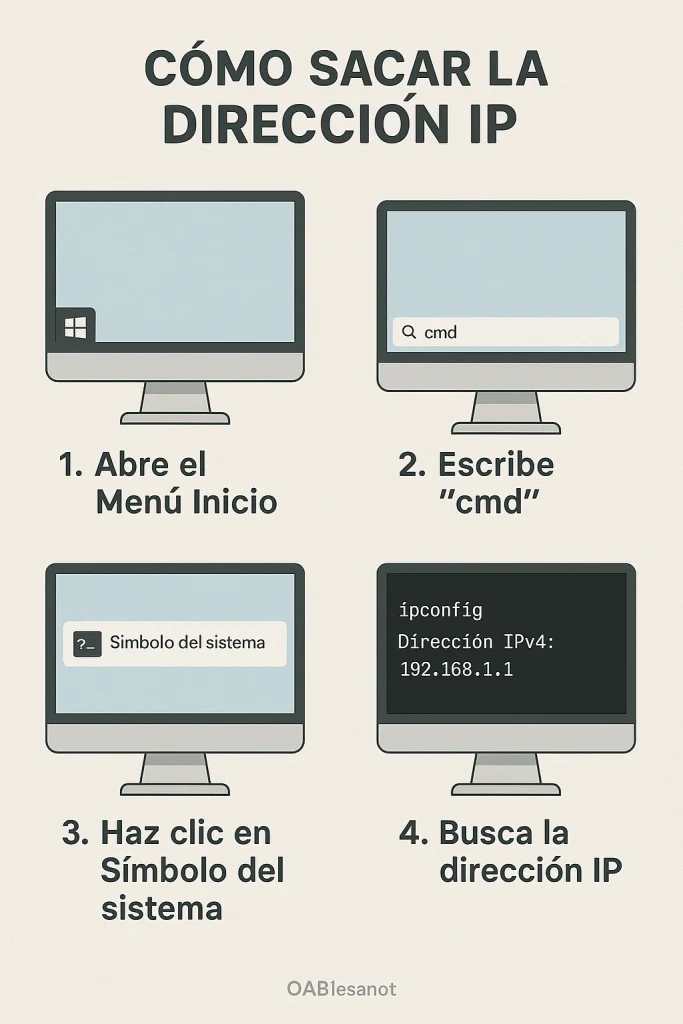
Una vez que tengas la dirección IP de la impresora, es momento de configurarla en tu red para que puedas imprimir desde cualquier dispositivo conectado.
Configurar en Windows:
Abre el Panel de Control en tu PC y ve a Dispositivos e impresoras.
Haz clic en Agregar una impresora en la parte superior.
Elige la opción Impresora de red, inalámbrica o Bluetooth.
En la siguiente ventana, selecciona La impresora que quiero no está en la lista.
Elige Agregar una impresora usando una dirección TCP/IP o un nombre de host.
Introduce la dirección IP que obtuviste en el paso anterior y selecciona Siguiente.
Sigue las instrucciones en pantalla para completar la instalación de la impresora en tu red.
Configurar en macOS:
Abre las Preferencias del Sistema y selecciona Impresoras y Escáneres.
Haz clic en el botón + para agregar una nueva impresora.
Selecciona tu impresora Epson en la lista y haz clic en Agregar.
Si tu impresora no aparece, puedes agregarla manualmente ingresando la dirección IP en IP en la parte superior de la ventana.
Paso 3: Configuración Adicional
Si estás configurando la impresora para usarla con varios dispositivos o configurar impresiones avanzadas, sigue estos pasos adicionales:
Verifica que todos los dispositivos estén conectados a la misma red Wi-Fi o LAN.
Asegúrate de tener los controladores correctos instalados en tu PC o Mac. Puedes obtener los controladores desde la página oficial de Epson.
Configura opciones adicionales como impresión a dos caras o ajustes de calidad desde el panel de la impresora o a través de las opciones del software en tu computadora.
Conclusión
Sacar la dirección IP y configurar correctamente tu impresora Epson puede parecer complicado al principio, pero siguiendo estos simples pasos, podrás imprimir sin problemas desde cualquier dispositivo. Si experimentas dificultades, siempre puedes consultar el manual de usuario o el soporte en línea de Epson.
¡Y eso es todo! Ahora tu impresora Epson está lista para funcionar en tu red!