Horario 08:00 am to 06:30 pm

Cómo Solucionar Error 5B00 Canon: Reset y Limpieza de Tampón

abril 28, 2026

Error 5B00 Canon Solución 2025: Reset y Limpieza de Tampón en Modelos G y TS

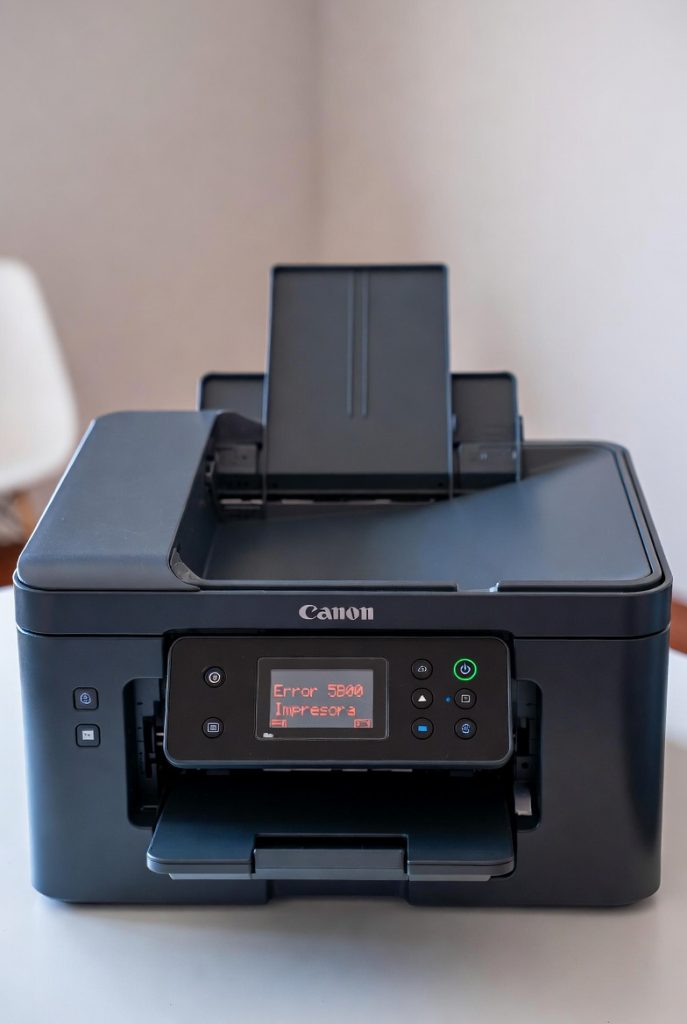
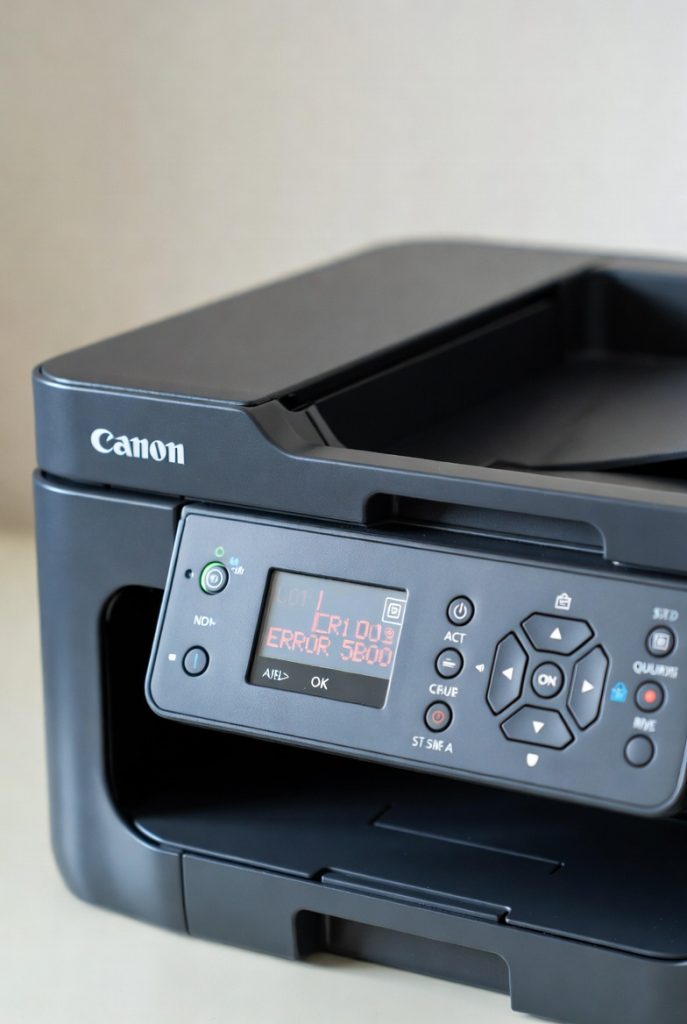
El error 5B00 Canon es uno de los fallos más frecuentes en las impresoras Pixma de tinta continua y multifunción. Afecta especialmente a las series G (G3100, G2100, G4100, G4111, G6050) y TS (TS6150, TS704, TS5020). En este artículo encontrarás la solución completa paso a paso con métodos manuales sin programas, limpieza del tampón y consejos de prevención actualizados para 2025.

Error 5B00 Canon

¿Qué es el Error 5B00 Canon y por qué aparece en impresoras Pixma G3100, G4100 y TS6150?

El error 5B00 indica que el contador del tampón o absorbedor de tinta de desecho (waste ink absorber) ha llegado al 100 %. La impresora expulsa tinta durante las limpiezas automáticas y esta se acumula en esponjas internas.

reset error 5b00 canon

Causas comunes del error 5b00 en serie G y TS

  • Limpiezas frecuentes de cabezales.
  • Alto volumen de impresión a color o fotos.
  • Uso prolongado sin mantenimiento del contador.
  • Tinta compatible de baja calidad que genera más residuos.

Síntomas: Luces parpadeando (generalmente 7 veces en naranja), impresora se bloquea y muestra “Error 5B00” o “Contacte con servicio técnico”.

Cómo Entrar en Modo Servicio Canon para Resetear Error 5B00 (Método Manual sin Programas)

Este procedimiento funciona en la mayoría de modelos G y TS sin necesidad de software.

Pasos para entrar en modo servicio:

  1. Apaga completamente la impresora y desconecta el cable de corriente durante 10 segundos.
  2. Mantén presionado el botón Stop (triángulo dentro de círculo).
  3. Mientras mantienes Stop, presiona y mantén el botón Power.
  4. Cuando la luz Power se encienda, suelta Stop.
  5. Presiona el botón Stop exactamente 5 veces.
  6. Suelta Power. La impresora entrará en modo servicio (luces parpadean de forma específica).

Pasos exactos para reset error 5b00 canon g3100 sin programas

  • Una vez en modo servicio, presiona Stop 5 veces.
  • Presiona Power 1 vez (imprimirá una hoja de diagnóstico).
  • Espera que termine la impresión.
  • Presiona Stop 3 veces.
  • Presiona Power 1 vez (confirmará el reset).
  • Apaga y enciende normalmente.

Reset manual error 5b00 canon g4100 y g4111 paso a paso

El procedimiento es idéntico al anterior. En modelos G4100 y G4111 suele resolver el error inmediatamente. Si no funciona a la primera, repite el proceso completo.

Limpiar Tampón o Absorbedor de Tinta Canon: Guía Completa para Evitar que Vuelva el Error

El reset solo borra el contador. Para una solución duradera es necesario limpiar o reemplazar las esponjas.

Cómo limpiar waste ink pad canon serie g en casa

Materiales:

  • Guantes de látex
  • Toallas absorbentes
  • Alcohol isopropílico 99%
  • Destornillador Phillips y plano

Pasos:

  1. Apaga y desconecta la impresora.
  2. Abre la tapa y retira los tanques de tinta.
  3. Retira la carcasa inferior o trasera con cuidado (busca tutorial específico de tu modelo en YouTube).
  4. Localiza las esponjas negras debajo del carro de impresión.
  5. Retira las esponjas, exprímelas y lávalas con agua tibia + jabón neutro.
  6. Sécalas completamente (al menos 24 horas).
  7. Limpia los restos de tinta dentro de la impresora.
  8. Vuelve a armar y realiza el reset.

Reemplazo de esponjas tampón canon ts6150 y g series manual

Si las esponjas están muy saturadas o rotas, compra kits de waste ink pad compatibles (disponibles en Mercado Libre o AliExpress por menos de $15 USD). El reemplazo completo dura más que solo lavarlos.

Reset Error 5B00 Canon TS Series: Solución para TS6150, TS704 y TS5020

Los modelos TS siguen el mismo procedimiento de modo servicio que las series G. La limpieza del tampón es un poco más sencilla en TS porque tienen mejor acceso a las esponjas en la parte inferior.

Reset Canon Error 5B00 con WIC Reset Utility (Opción Avanzada 2025)

Si el método manual no funciona:

  1. Entra en modo servicio.
  2. Descarga la herramienta WIC Reset Utility (versión más reciente).
  3. Conecta la impresora por USB.
  4. Selecciona “Clear Waste Ink Counter” y compra la clave de reseteo (aprox. 10-15 USD).
  5. Confirma el reset.

Descargar y usar herramienta reset canon g series waste ink counter

Contraseña: TECNOEXPERTO

Prevención del Error 5B00 Canon: Consejos para Impresoras de Tinta Continua

Cómo evitar que se llene rápido el absorbedor tinta canon pixma g


  • Realiza limpiezas de cabezales solo cuando sea realmente necesario.
  • Imprime una página de prueba cada 7-10 días.
  • Usa tinta de buena calidad (original o compatible premium).
  • Instala un sistema de waste ink externo (botella externa) si imprimes mucho.
  • Actualiza el firmware de la impresora desde la página oficial Canon.
Preguntas Frecuentes – FAQ Error 5B00 Canon Solución
¿Funciona el reset manual en Canon G2100, G3110 y G6010?

Sí, el procedimiento es prácticamente el mismo en toda la serie G.


¿Es seguro limpiar tampón canon en casa en Santiago o Ñuñoa?

Sí, miles de usuarios lo hacen sin problemas. Solo ten cuidado con los cables y tornillos.


¿Cuánto dura el reset error 5b00 canon sin limpiar las esponjas?

Entre 1 y 4 meses, dependiendo del volumen de impresión. La limpieza es la clave para que dure más.

Conclusión: Solución Definitiva Error 5B00 Canon Serie G y TS

Con esta guía de reset error 5b00 canon g3100 sin programas y la limpieza del tampón puedes resolver el problema en casa sin pagar servicio técnico. La combinación de reset manual + limpieza física es la solución más efectiva y económica en 2025.

Si el error persiste después de todo, podría haber un problema en el sensor o en la bomba de tinta, en ese caso sí recomienda llevarla a un técnico especializado.

¿Te sirvió esta guía? Déjame en los comentarios el modelo exacto de tu impresora Canon y con gusto te doy pasos más específicos.

Atasco de Papel

Atasco de Papel: Consejos

¿Sufres de Atasco de Papel? Soluciones Rápidas para Evitar el Estrés en tu Oficina Los atascos de papel son uno de los problemas más comunes…
Servicio técnico impresoras Santiago

Servicio técnico impresoras Santiago

Guía Completa: Servicio Técnico Impresoras Santiago – Soluciones Rápidas y Profesionales ¿Estás buscando un servicio técnico impresoras Santiago confiable que resuelva problemas como atascos de…