Horario 08:00 am to 06:30 pm

Impresora epson l121 para sublimar

marzo 13, 2026

Epson L121 para sublimar: La humilde reina de los que empiezan (y no se arruinan)

Epson L121 para sublimar

¿Estás pensando en meterte al mundo de la sublimación pero tu cuenta bancaria todavía llora cuando ve precios de impresoras «profesionales»? Tranquilo, amigo, no estás solo. La Epson L121 se ha convertido en el caballo de batalla favorito de miles de emprendedores que quieren personalizar tazas, camisetas, gorras y lo que se les ocurra sin hipotecar la casa.

Es barata, usa sistema EcoTank (adiós cartuchos carísimos), imprime decente y —lo más importante— se deja convertir a sublimación sin dramas épicos. Sí, no es una Sawgrass ni una Epson SureColor de 2000 dólares, pero por menos de la mitad (o menos) te saca resultados que sorprenden.

epson l121 para sublimacion

¿Por qué la gente ama (y recomienda) la epson l121 para sublimar?

Mira, los números no mienten:

  • Precio inicial accesible (en muchos países ronda los 600-800 mil pesos o equivalente en dólares bajos).
  • Sistema de tanques recargables → costo por página ridículamente bajo.
  • Calidad de impresión con buena pigmentación cuando usas tintas sublimáticas decentes.
  • Cabezal piezoeléctrico Epson (el mismo que usan modelos más caros) → aguanta bastante bien las tintas de sublimación si haces mantenimiento.

Muchos la eligen porque es ideal para principiantes: no necesitas ser ingeniero para configurarla y los resultados en tazas o poliéster salen vibrantes si ajustas bien los perfiles.

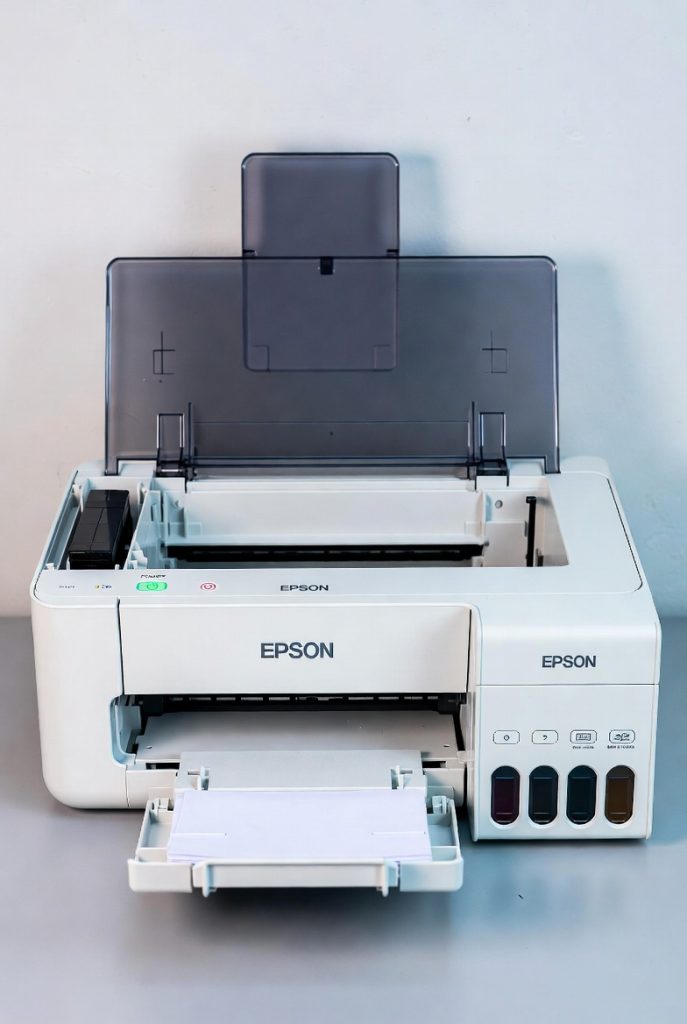
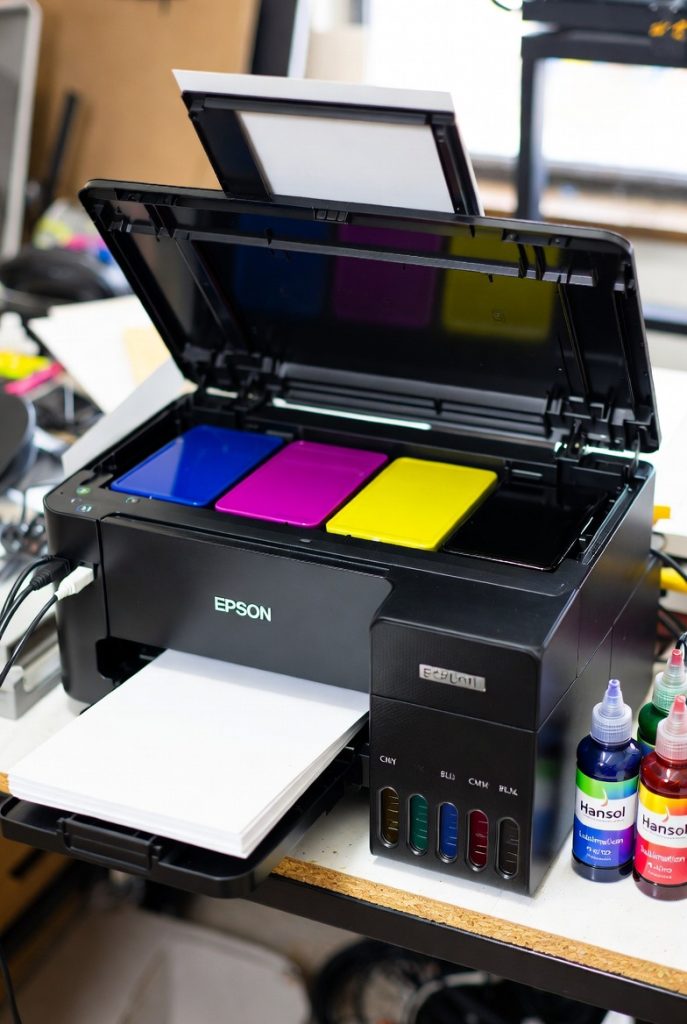
(Imagen típica de la Epson L121 con sus tanques llenos de tinta sublimática – compacta y sin lujos innecesarios)

Paso 1: Driver oficial de la Epson L121 (no te saltes esto)

Antes de soñar con sublimar unicornios, instala el driver correcto. Ve al sitio oficial de Epson (nunca descargues de páginas random que te meten virus).

  • Busca «Epson L121 driver» en el Download Center de Epson.
  • Elige tu sistema operativo (Windows 11, 10, Mac, etc.).
  • Descarga el Printer Driver más reciente (versión 13.xx o superior en 2026).
  • Instálalo vía USB, haz una prueba con tinta original primero.

Hay videos buenísimos que te guían:

  • «How to Download And Install Epson L121 Printer Driver in Windows 11 PC or Laptop» → directo y sin relleno.

No uses drivers genéricos de Windows, que ahí empiezan los problemas de rayas y colores lavados.

Paso 2: Convertirla a sublimación (la parte divertida)

Aquí viene lo bueno. La L121 no viene de fábrica para sublimar, pero con tintas sublimáticas y unos ajustes se transforma.

Pasos básicos (miles lo han hecho):

  1. Limpieza profunda del cabezal con las tintas originales (ciclo de limpieza x2-3).
  2. Drenar lo más posible la tinta original (hay quien usa solución de limpieza).
  3. Llenar los tanques con tintas sublimáticas de buena calidad (nunca las chinas de 2 dólares el litro, por favor).
  4. Configuración en el driver:
    • Papel: Matte o Photo Matte (el más recomendado).
    • Calidad: High o Best Photo.
    • Mirror / Espejo activado (imprescindible para sublimar).
    • Corrección de color: Custom → desactivar todo lo automático y ajustar manual (muchos usan «Vivid» o perfiles ICC específicos).

El famoso cabezal de la Epson L121

Ay, el cabezal… el punto débil y fuerte al mismo tiempo.

  • Es piezoeléctrico → resiste mejor las tintas sublimáticas que los thermal de otras marcas.
  • Pero si no haces limpieza periódica → se tapa y sufres.
  • Limpieza: usa el ciclo del driver + hojas de limpieza con solución cada 1-2 meses.
  • Cambio: si se muere (después de años de abuso), un cabezal nuevo ronda 50-120 USD dependiendo del país. No es barato, pero dura más que el de impresoras desechables.

Tip de amigo: imprime al menos 1-2 hojas semanales aunque no vendas nada. El cabezal odia quedarse seco.

¿Vale la pena en 2026?

Sí, totalmente. Sigue siendo una de las más recomendadas para arrancar porque:

  • Inversión baja.
  • Resultados profesionales si usas buen papel (A-SUB, TruePix, etc.) y perfiles ICC.
  • Comunidad gigante en TikTok, YouTube y grupos de Facebook que comparten settings.

Eso sí, Silicon Valley y Epson nos venden que «necesitas» impresoras de 1500 dólares para «calidad pro». Mentira piadosa. Con una L121 bien cuidada y configurada estás sacando camisetas y tazas que venden igual o mejor que las de los que gastaron una fortuna.

Si estás empezando, ve por ella. Si ya llevas tiempo y quieres escalar, quizás mires una L3250 o L5290 más adelante. Pero para el 80% de los emprendedores, esta humilde L121 da pelea y sobra.

¿Te animas? Cuéntame en los comentarios qué vas a sublimar primero. Yo apuesto a que tu primera taza sale torcida… y la segunda ya es joya. 😏

¡Abrazo y a imprimir sin miedo! 🚀

Guía rápida: Resetear Epson L121 con Adjustment Program (AdjProg)

Problema típico: “Service Required”, “Ink Pad at end of life”, luces roja + verde parpadeando alternado.

Pasos principales:

  1. Descarga AdjProg L121 
  2. Descomprime y ejecuta AdjProg.exe como administrador.
  3. Selecciona tu modelo → Particular adjustment mode → OK.
  4. Elige Waste ink pad counter → OK.
  5. Marca Main pad counter (y a veces Platen pad counter).
  6. Haz clic en Check → luego Initialize.
  7. Apaga y enciende la impresora.

Listo. El error desaparece en la mayoría de casos.

Advertencias breves

  • Usa versión compatible con L121 (no todas sirven).
  • Antivirus suele bloquearlo → desactívalo temporalmente.
  • Si no funciona: prueba WIC Reset (pago) o cambia las almohadillas físicamente.
Reset Epson L121
reset almohadillas epson l395

Reset almohadillas epson l395

Reset Almohadillas Epson L395: Guía Completa Paso a Paso 2026 – Soluciona el Error Service Required ¿Tu impresora Epson L395 muestra “Service Required”, luces parpadeando…
Foto del autor

Written by

Author name

Deja un comentario