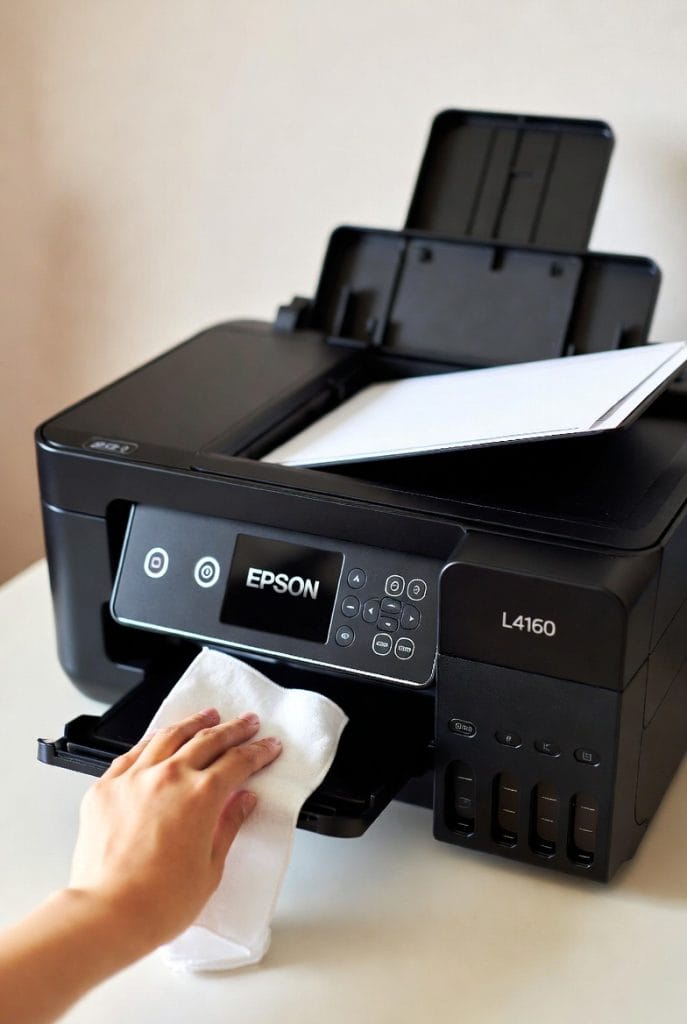
Guía Completa de Limpieza de Cabezales Epson Profunda: Epson L4160 y L5190

¡Bienvenido a este blog especializado en mantenimiento de impresoras Epson EcoTank! Si buscas limpieza cabezales Epson profunda o específicamente limpieza cabezales Epson L4160 L5190, estás en el lugar correcto. Las impresoras Epson L4160 y L5190 son excelentes por su sistema de tanques de tinta, pero con el tiempo los cabezales se obstruyen por tinta seca, especialmente si la impresora pasa períodos sin usarse.
En este artículo encontrarás una guía paso a paso, métodos oficiales de Epson, técnicas avanzadas y consejos para evitar daños.
¿Por qué se obstruyen los cabezales de la Epson L4160 y L5190?

Causas más comunes de obstrucción
Los cabezales de impresión se obstruyen principalmente por tinta seca que se acumula en los inyectores (nozzles). Esto es muy común en las impresoras EcoTank L4160 y L5190 cuando pasan varios días o semanas sin usarse.
Pasos previos antes de hacer una limpieza profunda

1. Verifica los niveles de tinta
Asegúrate de que los tanques tengan al menos 1/3 de tinta. La limpieza profunda consume mucha tinta y si está muy baja puede dañar la impresora.
2. Imprime el patrón de inyectores (Nozzle Check)
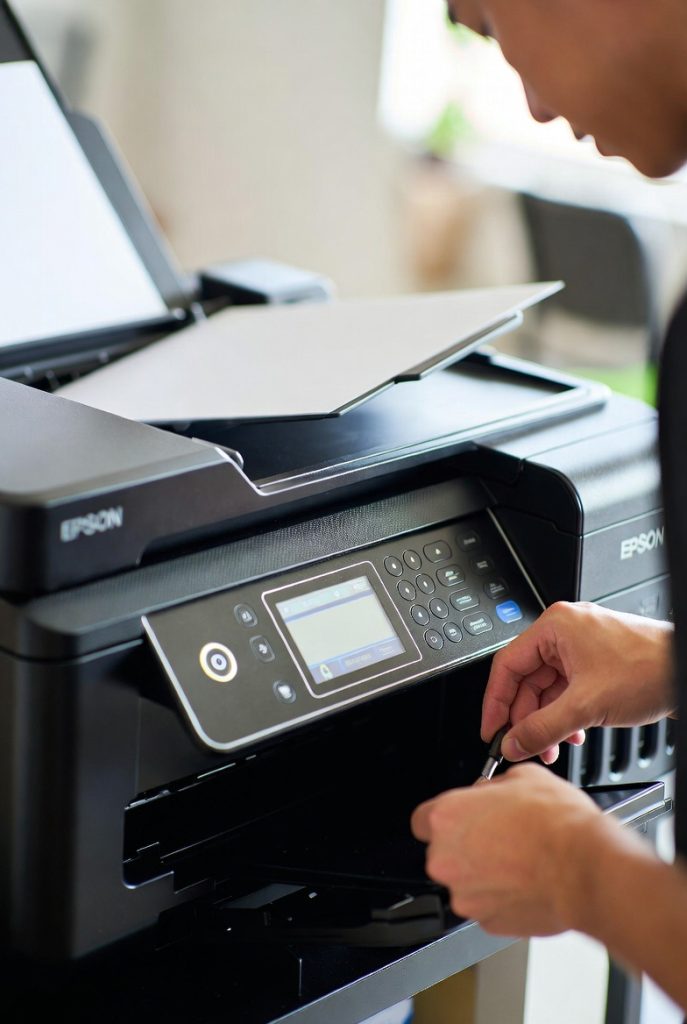
Ve al menú de la impresora → Mantenimiento → Patrón de inyectores. Esto te mostrará exactamente qué colores están fallando.
3. Realiza limpiezas normales primero
Haz 2 o 3 limpiezas normales dejando entre 5 y 10 minutos entre cada una antes de pasar a la limpieza profunda.
Método 1: Limpieza de Cabezales desde el Panel de la Impresora
Limpieza normal (recomendada para principiantes)
Enciende la impresora, presiona el botón Mantenimiento, selecciona “Limpieza de cabezales” y confirma. Espera a que termine el proceso y luego imprime nuevamente el patrón de inyectores.
Limpieza normal (recomendada para principiantes)
Enciende la impresora, presiona el botón Mantenimiento, selecciona “Limpieza de cabezales” y confirma. Espera a que termine el proceso y luego imprime nuevamente el patrón de inyectores.
Método 2: Limpieza desde la Computadora (Software Epson)
Cómo hacer Power Cleaning desde Windows o Mac
Instala el software Epson Printer Utility o usa el controlador de impresión. Ve a la sección Mantenimiento, selecciona Limpieza de cabezales y elige la opción Power Cleaning o Limpieza Potente. Sigue las instrucciones en pantalla.
Método 3: Limpieza Profunda Manual (Avanzada)
Limpieza sin desarmar (con jeringa)
Accede al menú de servicio (mantén presionado cancelar + power al encender). Usa jeringas con líquido limpiador especial para purgar las mangueras de tinta una por una.
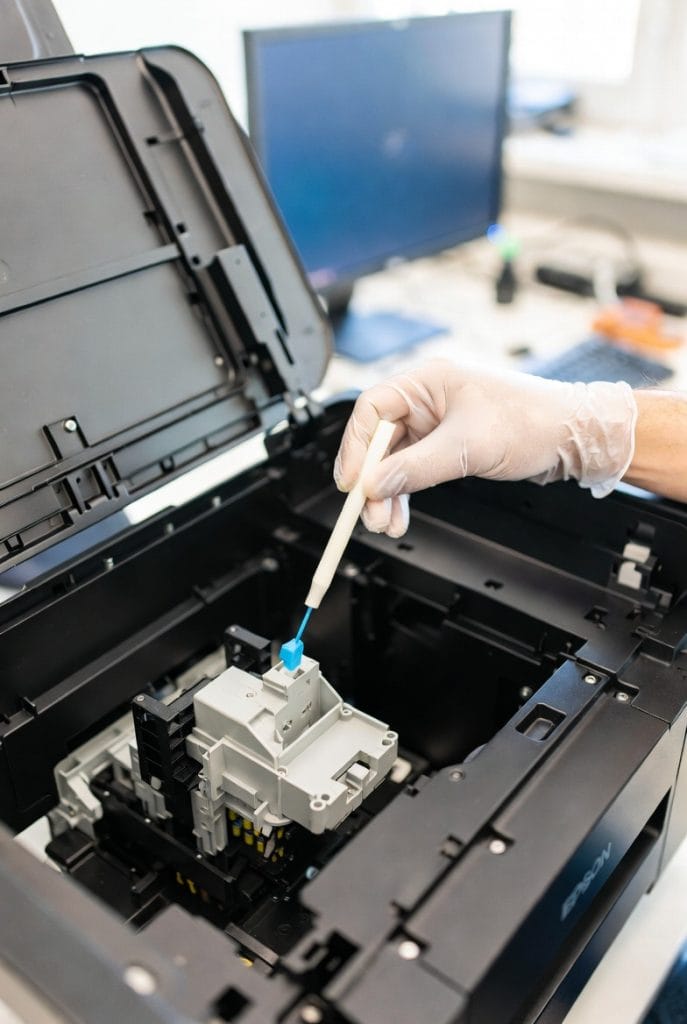
Limpieza con desmontaje del cabezal
Solo recomendada si tienes experiencia o prefieres llevarla a un técnico. Consiste en retirar el cabezal y limpiarlo manualmente con fluido limpiador.
Mantenimiento Preventivo para Evitar Obstrucciones
Consejos diarios y semanales
Imprime al menos 1 página por semana, realiza una limpieza normal cada 30-45 días y mantén la impresora en un lugar fresco y sin polvo.
Tinta recomendada
Siempre usa tinta Epson original para obtener mejores resultados y menos obstrucciones.
Cuándo llevar la impresora a un técnico
Llévala a un servicio técnico si después de 3 limpiezas profundas sigue fallando, aparecen errores de cabezal, la impresora no detecta los tanques o necesitas cambio de cabezal o almohadillas.
Preguntas Frecuentes (FAQ)
¿Cuántas limpiezas profundas se pueden hacer?
Máximo 1 o 2 por día. Después de una Power Cleaning, apaga la impresora y espera mínimo 12 horas antes de repetir.
¿La L5190 tiene el mismo procedimiento que la L4160?
Sí, ambos modelos tienen prácticamente el mismo proceso de limpieza.
¿Puedo usar alcohol, vinagre o limpiadores caseros?
No es recomendable. Usa solo líquido limpiador específico para cabezales Epson para evitar daños permanentes.
Mi impresora imprime bien un rato y luego falla, ¿qué hago?
Es probable que haya aire en las mangueras. Necesitas un purgado manual o servicio técnico.
Conclusión
La limpieza de cabezales Epson profunda es efectiva en la mayoría de los casos en los modelos L4160 y L5190 si se hace con paciencia y en el orden correcto. Empieza siempre con los métodos oficiales antes de probar técnicas avanzadas.
Si después de seguir esta guía tu impresora sigue con problemas, dime exactamente qué colores fallan y cuántas limpiezas has hecho para ayudarte mejor.
¡Éxito con tu Epson! 🖨️

Como imprimir desde un celular a una impresora epson
- admin·
- diciembre 16, 2025 11:06 pm·
- 0·

Impresora hp smart tank
- admin·
- diciembre 15, 2025 1:29 am·
- 0·

Como saber cuánta tinta tiene mi impresora brother
- admin·
- noviembre 23, 2025 4:10 pm·
- 0·

Epson l555 una almohadilla esta por terminar
- admin·
- noviembre 4, 2025 6:37 pm·
- 0·

¿Cuánto cuesta arreglar una impresora Epson en Santiago 2026? Precios reales
- admin·
- abril 28, 2026 11:35 pm·
- 0·

Impresora multifuncional con toner a color
- admin·
- febrero 14, 2026 10:02 pm·
- 0·