Reset Epson L4160: Solución al "El tampón de la impresora necesita repararse" sin gastar una fortuna (2026 actualizado)
¿Tu Epson L4160 de repente se pone rebelde y te muestra el mensaje «el tampón de la impresora necesita repararse»? O peor, luces parpadeando como discoteca y cero ganas de imprimir. Sé lo que se siente: vas con prisa, necesitas sacar un documento importante y la máquina te dice «no, gracias, estoy de vacaciones indefinidas». No es tu culpa, pasa con casi todas las EcoTank cuando el contador de tinta residual llega al límite. Pero tranquilo, amigo, no tienes que llevarla al técnico ni comprar una nueva. Hoy te cuento cómo hacer un reset Epson L4160 en casa, paso a paso, y revivirla como si nada.
(Ojo: este problema también afecta modelos muy parecidos como la Epson L4360, que comparte el mismo sistema de almohadillas/tampón. Si tienes esa, los pasos son casi idénticos.)
¿Por qué aparece "el tampón de la impresora necesita repararse" en Epson L4160?
Epson programa un contador interno que mide la tinta de limpieza que va a las almohadillas absorbentes (el famoso tampón o waste ink pad). Cuando llega a cierto porcentaje (normalmente 100%), la impresora se bloquea por seguridad para evitar derrames. Es una medida «anti-desastre», pero en la práctica significa que después de unos meses o un par de años intensivos, te obliga a pagar por un cambio de almohadillas… o a resetearla tú mismo.
La buena noticia: el cambio es posible y está documentado en miles de casos. Mucha gente lo hace y sigue imprimiendo feliz por años más.
Paso 1: Descarga los drivers oficiales (imprescindible antes de cualquier reset)
Sin los drivers correctos, la impresora no se comunica bien con la PC y el reset falla. Ve al sitio oficial de Epson y descarga lo último para tu sistema:
- Descargar driver Epson L4160 (elige tu Windows o Mac): [https://epson.com/support o el link regional que corresponda, por ejemplo Epson Latinoamérica].
Una vez instalado, conecta la impresora por USB (WiFi a veces da problemas con los resetters).
Paso 2: La solución real al "el tampón de la impresora necesita repararse" → Reset del contador
Aquí viene lo bueno. Usa un programa resetter (WIC Reset es el más confiable en 2026, aunque hay versiones trial o gratuitas con limitaciones). Pasos rápidos:
- Descarga e instala el resetter (busca «WIC Reset Utility» o versiones actualizadas para L4160/L4360).
- Conecta la impresora por USB.
- Abre el programa → detecta tu Epson L4160.
- Lee el contador de waste ink (debería estar en 100% o cerca).
- Compra una key barata (unos 10 USD) o usa trial si solo necesitas resetear una vez.
- Haz clic en Reset → espera 2 minutos → apaga y enciende la impresora.
¡Listo! El mensaje desaparece y vuelves a imprimir. Si quieres ir más lejos, cambia las almohadillas por unas genéricas baratas (tutoriales en YouTube te guían).
Tinta para Epson L4160: ¿Qué recomiendo?
Usa siempre tinta original Epson o compatible de buena calidad (como InkTec o Precision Colors). Las baratas chinas a veces tapan cabezales y empeoran todo. Si vas a resetear, aprovecha y rellena bien los tanques para sacarle el jugo máximo.
Video recomendado (método probado y en español)
Mira este tutorial que explica todo clarito, con pantalla y voz en español:
¿Quieres descargar el resetter o más guías?
Aquí te dejo un botón rápido para descargar una versión actualizada del resetter (siempre verifica antivirus y usa bajo tu responsabilidad – no soy responsable de links externos, pero este es de fuentes comunes en 2026):
Casos similares y más soluciones en nuestro blog
Si tu problema no es exactamente este, mira estos posts que han ayudado a cientos:
- Reset Epson L3150 / L3250 – luces parpadeando
- Error de cabezal obstruido en Epson EcoTank
- Cómo cambiar tinta compatible sin problemas
¿Te funcionó? Cuéntame en los comentarios qué error exacto te salía o si usaste otra versión del resetter. Si no, dime más detalles y te ayudo a afinar. ¡Ánimo, que tu epson l4160 (o epson l4360) tiene vida para rato! 💪🖨️
Guía definitiva 2026: Reset de contador de tinta residual Epson L4160 paso a paso
¿Te salió el temido «el tampón de la impresora necesita repararse Epson L4160» (o su versión en inglés «The ink pad needs service. Contact Epson»)? Error E-11, luces parpadeando, cero impresión. Duele, ¿verdad? Sobre todo porque sabes que el técnico te va a cobrar una fortuna por cambiar las almohadillas absorbentes. Pero relájate: como resetear una impresora Epson L4160 es más fácil de lo que parece, y si ya tienes el programa (WIC Reset o similar), lo tienes casi listo.
¿Qué es realmente el "tampón" y por qué se "daña"?
El tampón (waste ink pad) es una esponja interna que absorbe la tinta sobrante de las limpiezas automáticas. Epson pone un contador que, cuando llega al 100%, bloquea todo para evitar derrames. Es una medida de seguridad… que en la práctica obliga a reparaciones caras cada 1-2 años si imprimes mucho. Crítica leve a Silicon Valley (bueno, a Japón en este caso): ¿no podrían hacer almohadillas más grandes o recargables? Nah, negocio es negocio.
La esperanza: cómo reparar el tampón de la impresora Epson L4160 no siempre significa cambiarlo físico (aunque es lo ideal a largo plazo). Un reset del contador lo deja en 0% y sigues imprimiendo. Miles lo documentan en foros y YouTube.
Paso a paso: Cómo resetear epson l4160 con Adjprog (método probado 2026)
- Prepara todo antes de empezar
- Conecta la impresora por cable USB directo al PC (WiFi no sirve para esto).
- Enciende la impresora (aunque esté en error, debe encender).
- Desactiva temporalmente el antivirus y Windows Defender (Reactívalo después).
- Extrae el Adjprog que tienes adjunto (suele venir en RAR o ZIP). Abre la carpeta y busca el archivo principal: suele ser Adjprog.exe, AP.EXE, L4160 Adj Program.exe o similar. Algunos vienen con «Jenny» o «AZ Pro» para ejecutar.
- Ejecuta Adjprog como administrador
- Haz clic derecho en el .exe → «Ejecutar como administrador».
- Si pide seleccionar modelo: elige L4160 (o L4150/L4250 si es la serie, son compatibles).
- Selecciona el puerto USB donde está conectada (suele detectarlo solo, algo como USB001 o Epson USB). Presiona OK o Particular Adjustment Mode.
- Entra al modo de ajuste
- En la ventana principal, busca y haz clic en Particular Adjustment Mode (Modo de Ajuste Particular).
- A veces pide una secuencia de botones en la impresora para entrar en «Adjustment Mode»: mantén presionado Stop + Power o sigue lo que diga la pantalla del programa (varía por versión, pero para L4160 es común presionar OK o Reset en el panel).
- Busca la opción del tampón / waste ink
- En la lista de ajustes, baja hasta encontrar:
- Waste Ink Pad Counter
- Ink Pad Counter
- Wasting Pad Counter
- Main Waste Ink Pad Counter o Reset Waste Ink Pad Counter.
- Selecciónala y presiona OK o Check para ver el porcentaje actual (debería estar en 100% o «Parts Life End»).
- En la lista de ajustes, baja hasta encontrar:
- Haz el reset
- Haz clic en Initialization o Reset (el botón grande).
- Confirma si pregunta (sí, «Yes» o «Initialize»).
- Espera 1-3 minutos: el programa limpia el contador y muestra «Completed» o «OK».
- Algunos Adjprog resetean al 0% directamente; otros piden «Check» después para verificar.
- Finaliza y prueba
- Cierra Adjprog.
- Apaga la impresora completamente (saca el cable de corriente 10-20 segundos).
- Enciéndela de nuevo.
- Imprime una página de prueba (desde el panel o PC). El mensaje «el tampón de la impresora necesita repararse Epson L4160» debería haber desaparecido, luces normales, todo OK.
Si sale error como «No communication» o «Printer not found»: revisa USB, reinicia PC, prueba otro puerto/cable.

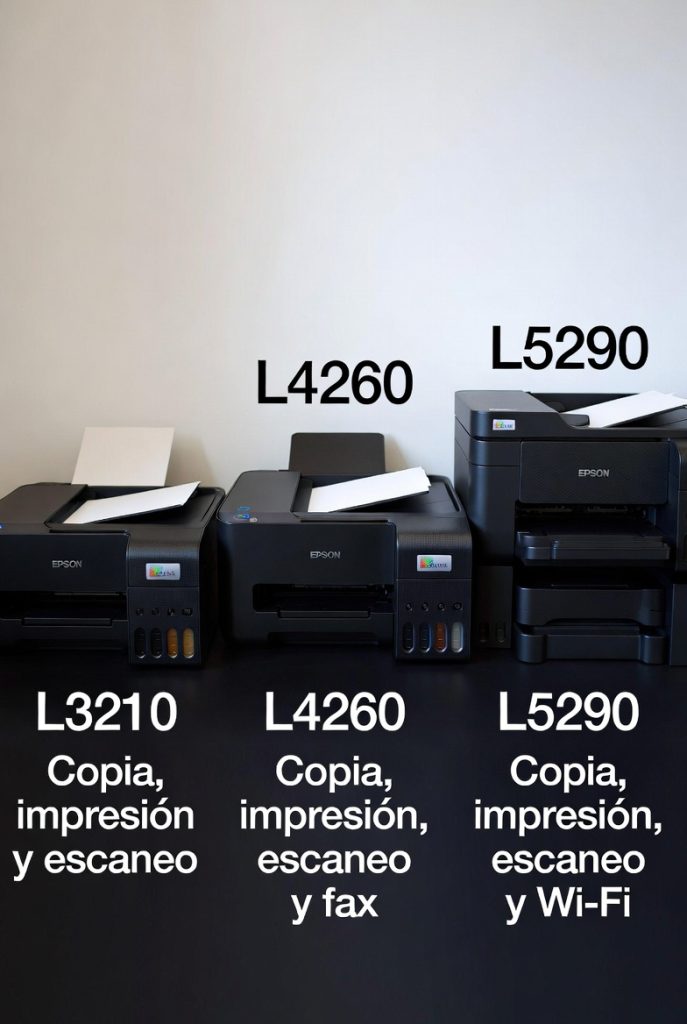
Mejores impresoras Epson 2026: comparación L3210 vs L4260 vs L5290
- admin·
- marzo 29, 2026 5:15 pm·
- 0·

Kyocera Impresoras: Guía Completa, Opiniones y Mejores Modelos 2026
- admin·
- marzo 24, 2026 9:54 pm·
- 0·

Cómo ajustar la calidad de copia ricoh
- admin·
- marzo 23, 2026 10:37 pm·
- 0·

Como resetear una impresora epson l495
- admin·
- marzo 19, 2026 4:53 pm·
- 0·

Reset almohadillas epson l395
- admin·
- marzo 18, 2026 8:10 pm·
- 0·

Impresora epson l121 para sublimar
- admin·
- marzo 13, 2026 2:29 am·
- 0·