Cómo Imprimir desde el Celular a una Impresora Epson o Brother sin WiFi: Soluciones, Tips y Consejos
¡Bienvenidos a nuestro blog de Tecnoexperto! En un mundo cada vez más móvil, imprimir documentos o fotos directamente desde tu celular es una necesidad cotidiana. Pero, ¿qué pasa cuando no tienes acceso a WiFi? Muchos usuarios enfrentan problemas al intentar conectar su teléfono a impresoras Epson o Brother sin una red inalámbrica. En este artículo completo, te explicamos paso a paso cómo hacerlo, resolvemos problemas comunes, incluimos videos tutoriales y te damos tips prácticos. Si estás en Santiago y necesitas ayuda profesional, ¡somos tu solución!
Recuerda que en Tecnoexperto ofrecemos asesoría gratis para consultas iniciales. Si requieres una visita técnica, esta cuesta solo 15 mil pesos, monto que se descuenta completamente si procedemos con la reparación. ¡Contáctanos hoy para resolver tus problemas de impresión!
¿Por Qué Imprimir sin WiFi?
Imprimir sin WiFi es ideal en situaciones como viajes, oficinas sin red estable o cuando tu impresora no es compatible con conexiones inalámbricas tradicionales. Para Epson y Brother, las opciones principales incluyen el uso de cables USB OTG (para Android) o WiFi Direct (disponible en modelos Brother y algunos Epson). Evita problemas como incompatibilidades o errores de conexión siguiendo estos métodos.

Método 1: Imprimir en Impresora Epson sin WiFi (Usando USB OTG)

Las impresoras Epson como la L3250 o L3110 no siempre requieren WiFi. Puedes usar un adaptador USB OTG para conectar directamente tu celular Android a la impresora. Esto no funciona en iOS sin accesorios adicionales.
Pasos Detallados:
- Verifica compatibilidad: Asegúrate de que tu celular soporte OTG (la mayoría de Androids modernos lo hacen). Puedes chequearlo en Ajustes > Sobre el teléfono o usando una app como USB OTG Checker.
- Consigue los accesorios: Necesitas un adaptador USB OTG (microUSB o USB-C según tu teléfono) y un cable USB estándar de la impresora.
- Instala una app: Descarga «NokoPrint» o «PrinterShare» desde Google Play Store. Estas apps detectan la impresora vía USB.
- Conecta y imprime:
- Enciende la impresora.
- Conecta el cable USB a la impresora y al adaptador OTG en tu celular.
- Abre la app, selecciona la impresora detectada.
- Elige el archivo (PDF, foto, etc.) y presiona imprimir.
- Prueba y ajusta: Si no detecta, reinicia ambos dispositivos o actualiza drivers en la app.

Problemas Comunes y Soluciones:
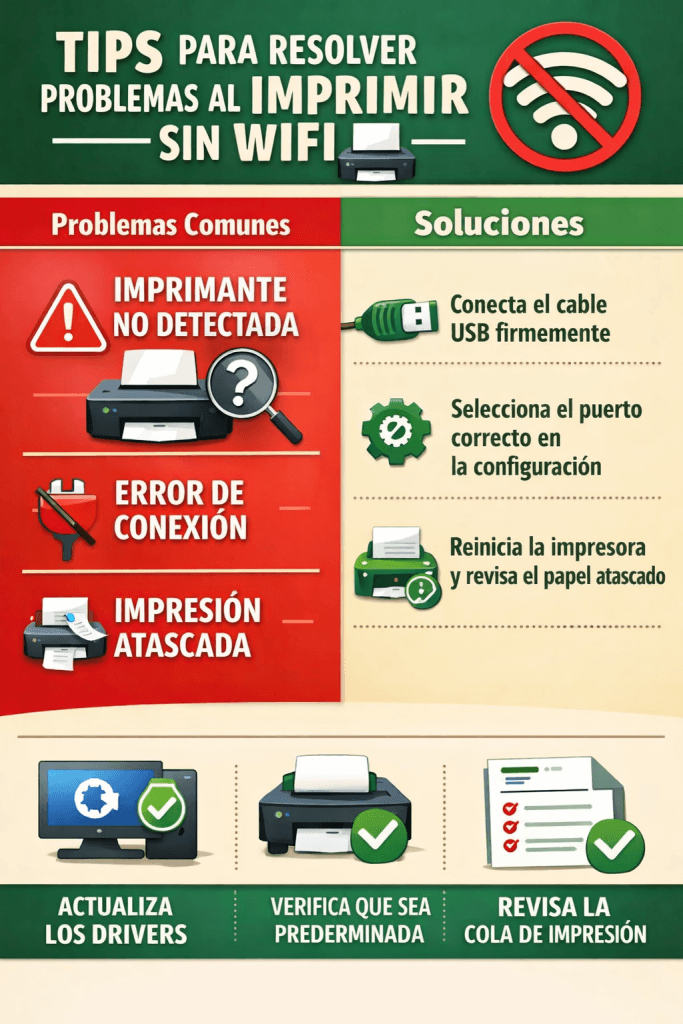
- No detecta la impresora: Asegúrate de que el cable USB sea de datos (no solo de carga). Prueba con otro cable.
- Error de compatibilidad: Algunos modelos Epson antiguos no soportan OTG; considera actualizar firmware desde el sitio de Epson.
- Calidad baja: Ajusta configuraciones en la app para resolución y tipo de papel.
Mira este video para ver el proceso en acción:
En él, se usa NokoPrint con una Epson antigua, mostrando conexión USB paso a paso.
Otro útil:
Método 2: Imprimir en Impresora Brother sin WiFi (Usando WiFi Direct)
- Compatibilidad del celular: Android es más flexible con OTG; para iPhone, usa adaptadores Lightning a USB, pero opciones son limitadas sin jailbreak.
- Actualizaciones: Siempre actualiza el software de la impresora y la app. Para Epson, usa Epson Print Enabler; para Brother, Mobile Connect.
- Alternativas si falla: Usa Bluetooth si tu impresora lo soporta (raro en Epson/Brother), o envía por email a impresoras con soporte cloud (como Epson Email Print, pero requiere internet inicial).
- Seguridad: Al usar WiFi Direct, cambia la contraseña predeterminada para evitar accesos no autorizados.
- Ahorra tinta: Imprime en modo borrador para pruebas. Limpia cabezales regularmente para evitar atascos.
- Problemas comunes: Si la impresora no responde, verifica niveles de tinta, papel atascado o drivers desactualizados. Reinicia todo siempre como primer paso.
Si experimentas errores persistentes como «impresora no encontrada» o «error de comunicación», podría ser un problema hardware. ¡No te preocupes! En Tecnoexperto, en Santiago, ofrecemos diagnóstico experto.
¿Necesitas Ayuda Profesional? Confía en Tecnoexperto
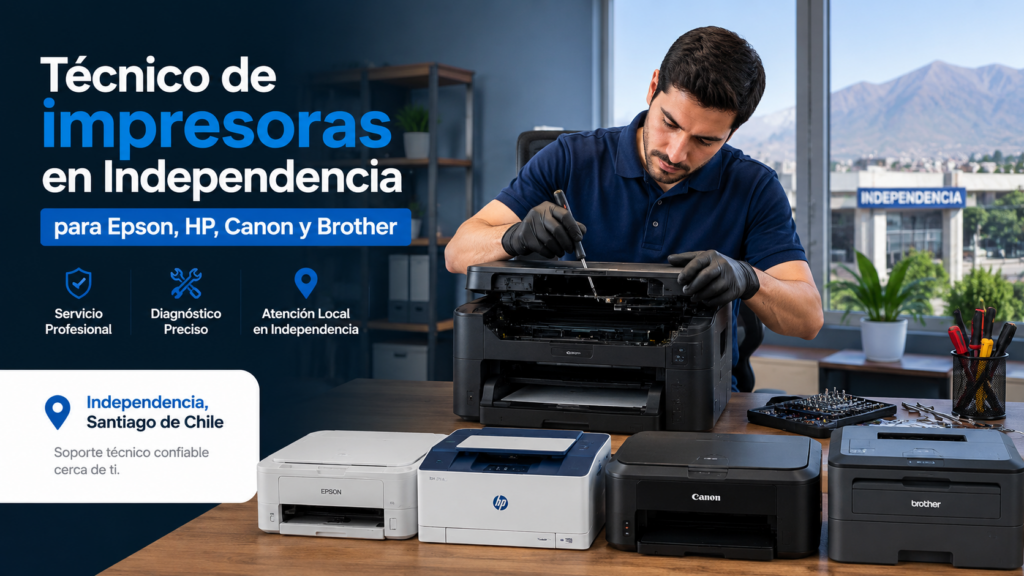
En Tecnoexperto, somos especialistas en reparación y configuración de impresoras Epson y Brother en Santiago. Ofrecemos asesoría gratis por teléfono o chat para guiarte en estos procesos. Si prefieres una visita a domicilio, cuesta solo 15 mil pesos, y este valor se descuenta íntegramente si realizamos la reparación. ¡Llámanos al [número de contacto] o visítanos en nuestra web para agendar! Resolvemos problemas de conexión, tinta, hardware y más, con garantía y piezas originales.
Gracias por leer nuestro blog. Si te fue útil, comparte y suscríbete para más tips tecnológicos. ¡Imprime sin complicaciones!

Servicio técnico de notebooks y PCs + limpieza de impresoras combinado
- admin·
- abril 28, 2026 11:38 pm·
- 0·

Arriendo de impresoras para Pymes en Santiago: Cuándo conviene vs comprar
- admin·
- abril 28, 2026 11:37 pm·
- 0·

Limpieza profunda de cabezales Epson sin dañar el equipo (guía avanzada)
- admin·
- abril 28, 2026 11:36 pm·
- 0·

¿Cuánto cuesta arreglar una impresora Epson en Santiago 2026? Precios reales
- admin·
- abril 28, 2026 11:35 pm·
- 0·

Impresora HP Smart Tank no imprime negro: Causas y reparación
- admin·
- abril 28, 2026 11:35 pm·
- 0·

Cómo conectar impresora Epson a WiFi sin problemas en 2026 (L3210, L5290, etc.)
- admin·
- abril 28, 2026 11:34 pm·
- 0·

Servicio técnico de notebooks y PCs + limpieza de impresoras combinado
- admin·
- abril 28, 2026 11:38 pm·
- 0·

Arriendo de impresoras para Pymes en Santiago: Cuándo conviene vs comprar
- admin·
- abril 28, 2026 11:37 pm·
- 0·

Limpieza profunda de cabezales Epson sin dañar el equipo (guía avanzada)
- admin·
- abril 28, 2026 11:36 pm·
- 0·

¿Cuánto cuesta arreglar una impresora Epson en Santiago 2026? Precios reales
- admin·
- abril 28, 2026 11:35 pm·
- 0·

Impresora HP Smart Tank no imprime negro: Causas y reparación
- admin·
- abril 28, 2026 11:35 pm·
- 0·

Cómo conectar impresora Epson a WiFi sin problemas en 2026 (L3210, L5290, etc.)
- admin·
- abril 28, 2026 11:34 pm·
- 0·