¡Guía Completa: Reset Almohadillas Epson L4260 – Solución al Error E-11 y "El Tampón de la Impresora Necesita Repararse"

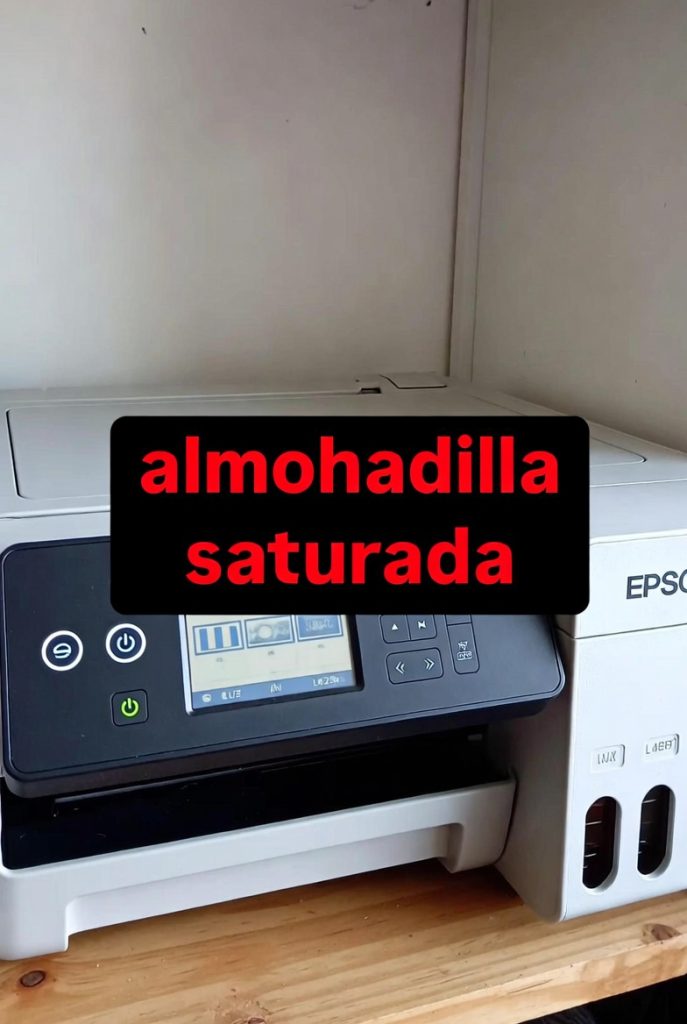
¿Tu impresora Epson L4260 muestra el error de almohadillas de tinta al final de su vida útil, el mensaje «El tampón de la impresora necesita repararse» o el Error E-11? Este es un problema muy común en las impresoras EcoTank después de muchos impresiones. Las almohadillas (o tampón de tinta residual) se saturan y el contador interno bloquea la máquina por seguridad.
En este artículo te explicamos paso a paso cómo hacer el reset de almohadillas Epson L4260, las opciones gratuitas y pagas, y cuándo es recomendable cambiar físicamente las almohadillas.
¿Por qué aparece el error de almohadillas en la Epson L4260?

Las impresoras Epson generan tinta de mantenimiento (limpieza de cabezales) que va a parar a las almohadillas absorbentes. Cuando el contador llega al 100%, la impresora se bloquea. Esto no significa que esté rota, solo que necesita resetear el contador.
Síntomas comunes:
- Luces de tinta y papel parpadeando.
- Error E-11 en pantalla.
- Mensaje «Tampón de impresora necesita repararse».
- La impresora no imprime ni escanea.
Método 1: Reset con Software (Adjustment Program o WIC Reset) – El más usado
CONTRASEÑA: TECNOEXPERTO
La forma más rápida es usar un programa de reseteo específico para la serie L4260 (compatible también con L4261, L4250, L4267).
Pasos generales para resetear:
- Conecta la impresora al ordenador por cable USB (importante, WiFi no funciona para el reset).
- Descarga el programa de reseteo compatible (busca «Adjustment Program Epson L4260» o «WIC Reset L4260»). Desactiva temporalmente el antivirus.
- Ejecuta el programa como administrador.
- Selecciona tu modelo L4260.
- Elige la opción «Particular adjustment» o «Ink Pad Counter».
- Marca las casillas de los contadores y haz clic en «Check» para ver el valor actual.
- Pulsa «Initialization» o «Reset» para poner el contador a cero.
- Apaga y enciende la impresora. El error debería desaparecer.
Opciones recomendadas:
- WIC Reset Utility (pago, muy segura, unos 6-10 USD por reset).
- Programas gratuitos o keygen (busca en foros especializados, pero usa con precaución).
Advertencia: Usa solo herramientas confiables para evitar malware.
Método 2: Cambiar físicamente las almohadillas (Solución definitiva)
El reset solo borra el contador. Si las almohadillas están saturadas, pueden desbordarse y manchar la impresora. Lo ideal es reemplazarlas + reset.


Pasos básicos para el cambio:
- Apaga y desenchufa la impresora.
- Localiza la caja de mantenimiento (generalmente en la parte inferior o lateral derecha).
- Retira las almohadillas viejas y limpia los residuos.
- Coloca almohadillas nuevas (se venden kits compatibles en línea).
- Realiza el reset del contador con el software.
Si no te sientes cómodo haciéndolo, lleva la impresora a un técnico de confianza.

Consejos de mantenimiento para evitar el error pronto
- Realiza limpiezas de cabezales solo cuando sea necesario.
- Imprime al menos 1-2 páginas por semana para evitar atascos.
- Usa tinta Epson original o de buena calidad.
- Después del reset, imprime una página de prueba.
¿Reset gratis o pago?
- Gratis: Hay versiones trial o keygen en internet, pero pueden tener limitaciones o riesgos.
- Pago (recomendado): WIC Reset o Adjustment Program completo ofrecen mayor seguridad y resets ilimitados en algunos casos.
Nota importante: Realizar el reset por tu cuenta es bajo tu responsabilidad. Si tu impresora está en garantía, contacta primero con Epson.
¿Sigues con problemas después del reset? Deja tu comentario con el error exacto y te ayudo.
¡Comparte este artículo si te sirvió y suscríbete para más guías de impresoras Epson!
- admin·
- abril 28, 2026 11:37 pm·
- 0·

Mantenimiento preventivo de impresoras Epson
- admin·
- abril 5, 2026 1:34 pm·
- 0·
- admin·
- abril 28, 2026 11:36 pm·
- 0·
- admin·
- abril 28, 2026 11:35 pm·
- 0·

Reset Epson L4260: Guía completa 2026 para error de almohadilla saturada
- admin·
- abril 28, 2026 11:30 pm·
- 0·
- admin·
- abril 28, 2026 11:34 pm·
- 0·