Impresora láser no fija el tóner: causas y soluciones
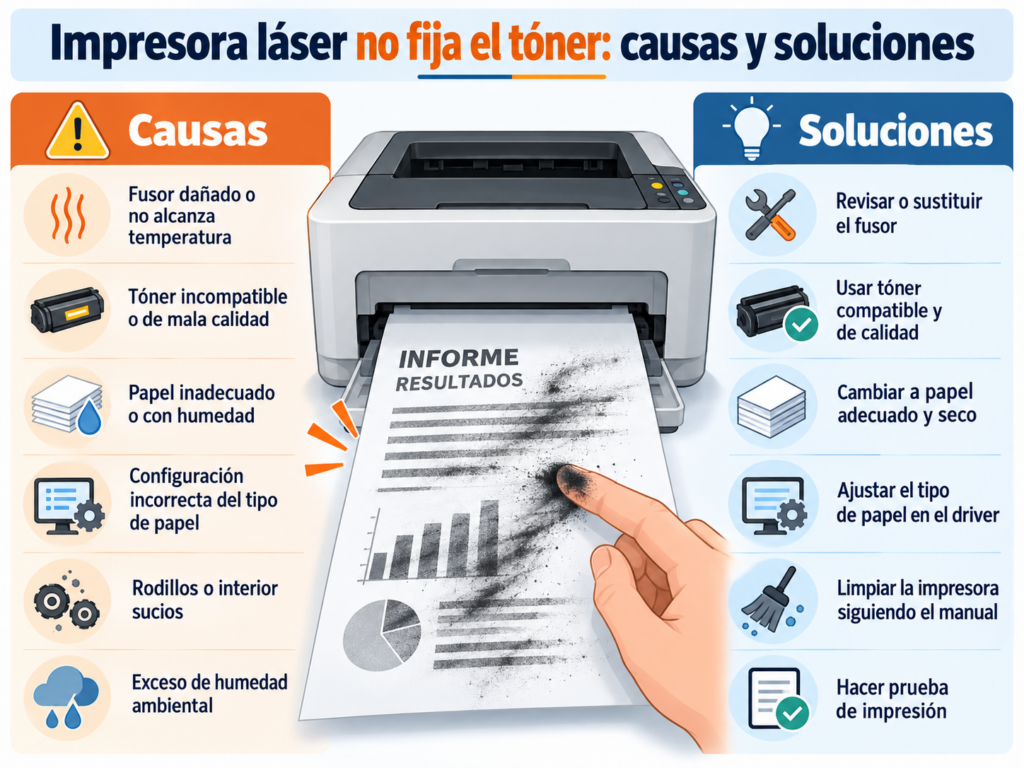
Impresora láser no fija el tóner: causas y soluciones Son las 09:20 de la mañana en Santiago. Necesitas imprimir documentos para una reunión, pero descubres…

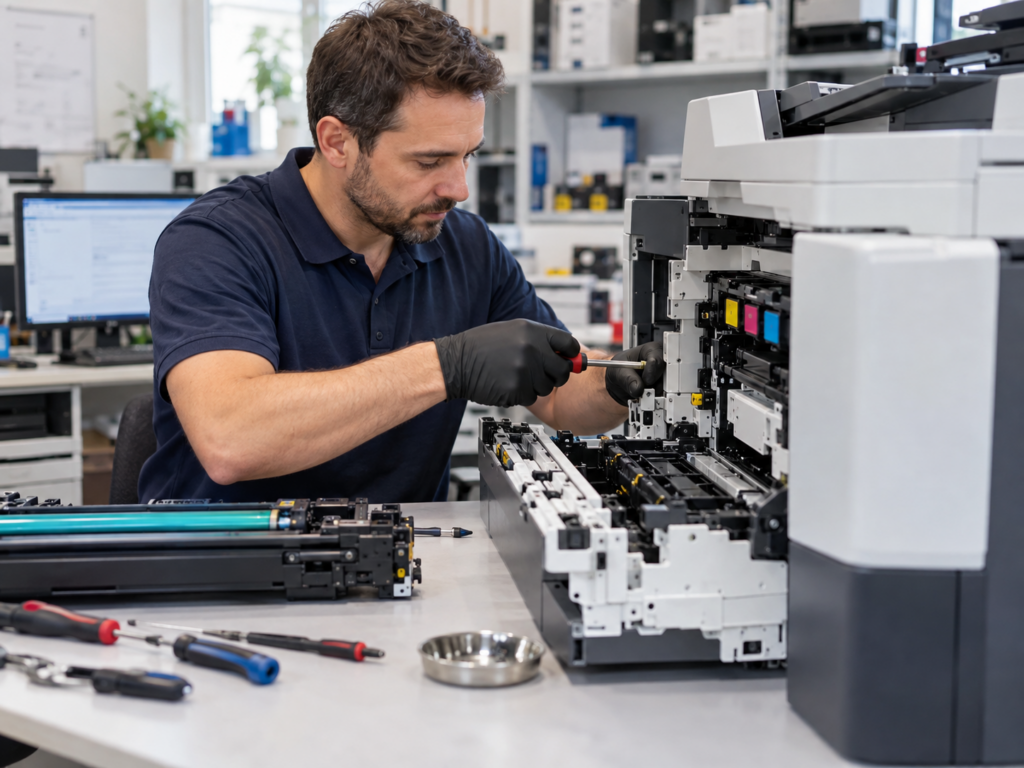
Técnico especializado en impresoras: reparación profesional en Santiago
Técnico especializado en impresoras: reparación profesional en Santiago Son las 09:15 de la mañana en Santiago y una oficina necesita imprimir documentos importantes, pero la…
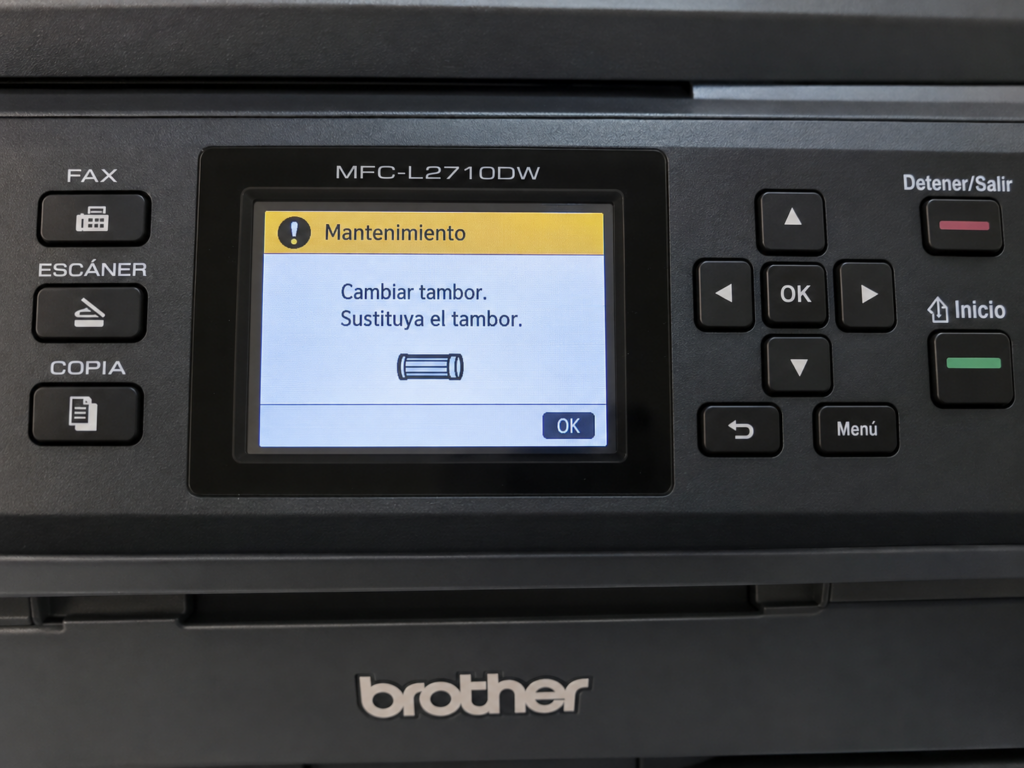
Brother pide cambiar el tambor: qué significa y cuándo llamar al técnico
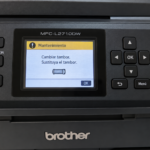
Brother pide cambiar el tambor: qué significa y cuándo llamar al técnico Son las 9:40 de la mañana en una oficina de Santiago y la…

impresora no imprime pero tiene tinta
¿Por qué mi impresora no imprime si tiene tinta? Causas y soluciones Tu impresora tiene tinta, el papel está cargado y aparentemente todo funciona con…

¿Cuánto cuesta reparar una impresora en Santiago? Precios y cuándo conviene arreglarla
¿Cuánto Cuesta Reparar una Impresora en Santiago? Una impresora deja de funcionar justo cuando necesitas sacar una factura, entregar un documento o terminar un trabajo.…

Impresora imprime borroso: causas y soluciones para Epson, HP, Canon y Brother
Impresora Imprime Con Mala Calidad: Causas y Soluciones para Epson, HP, Canon y Brother ¿Tu impresora imprime con mala calidad? Estas son las causas más…

Técnico de Impresoras en San Ramón a Domicilio | Epson, HP, Canon y Brother
Técnico de Impresoras en San Ramón a Domicilio | Epson, HP, Canon y Brother Son las 9:20 de la mañana en San Ramón y, en…

técnico de impresoras en La Pintana
Técnico de Impresoras en La Pintana a Domicilio | Epson, HP, Canon y Brother Son las 09:15 de la mañana en La Pintana y una…

Técnico de Impresoras en Lo Espejo a Domicilio
Técnico de Impresoras en Lo Espejo a Domicilio | Epson, HP, Canon y Brother Son las 9:10 de la mañana en Lo Espejo. En una…
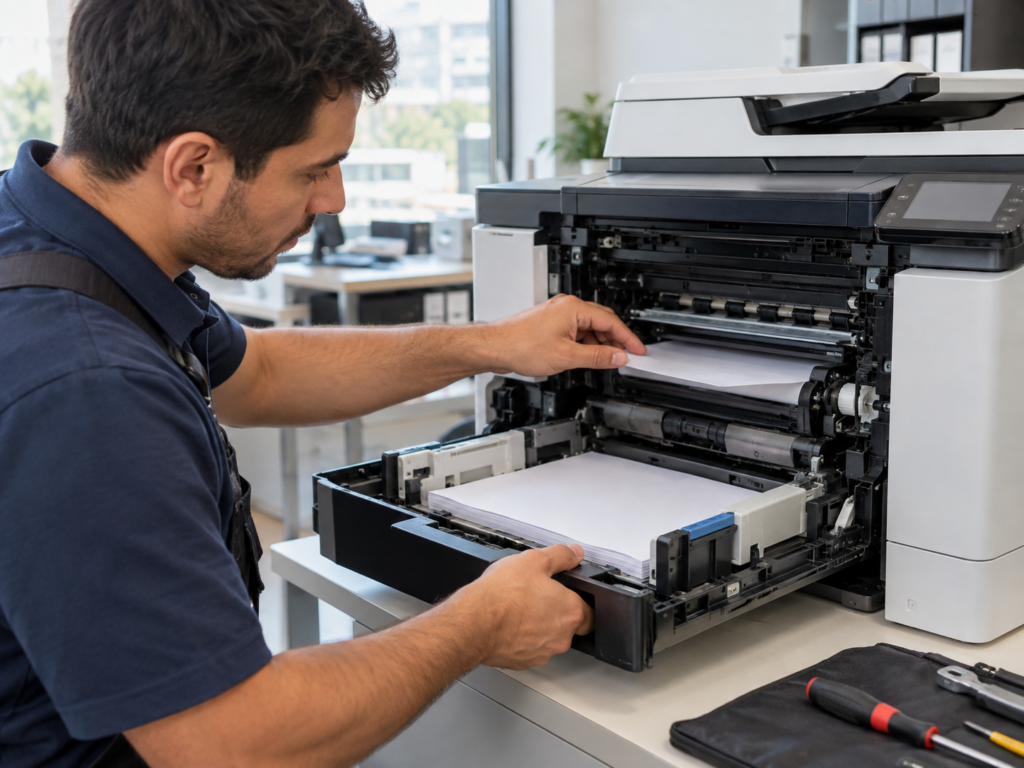
Técnico de impresoras en Lo Prado a domicilio
Técnico de Impresoras en Lo Prado a Domicilio | Epson, HP, Canon y Brother Son las 9:20 de la mañana en Lo Prado y una…
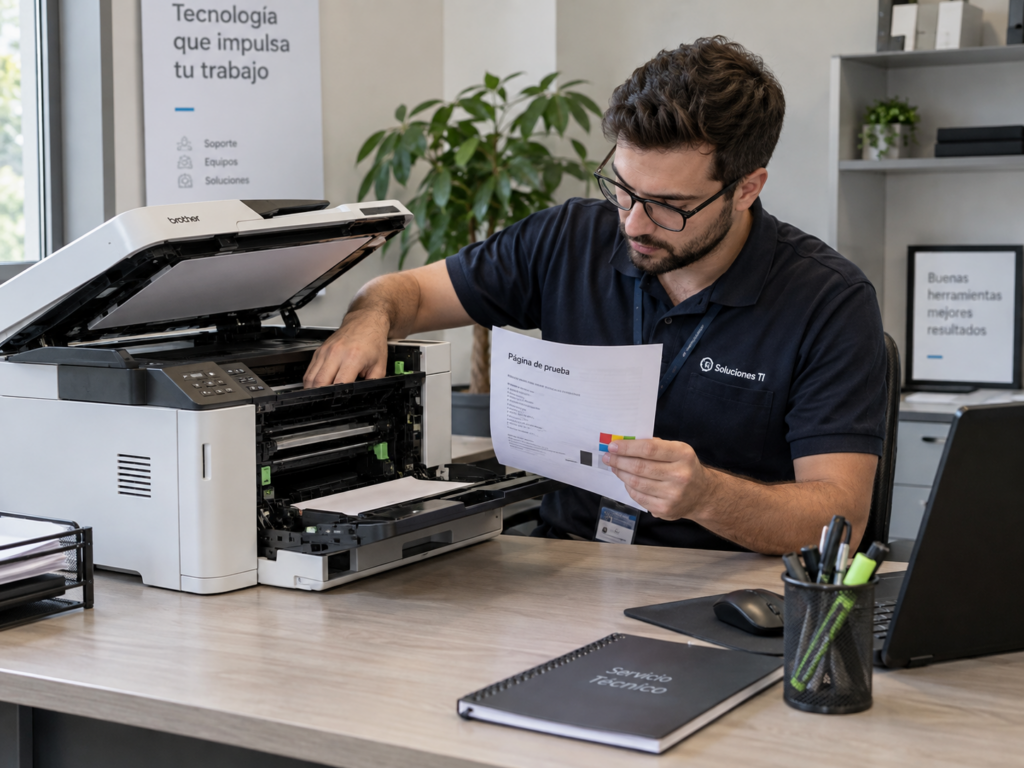
Técnico de impresoras en Cerro Navia a domicilio
Técnico de Impresoras en Cerro Navia a Domicilio | Epson, HP, Canon y Brother Son las 9:12 de la mañana en Cerro Navia. En una…

Técnico de Impresoras en El Bosque a Domicilio
Técnico de Impresoras en El Bosque a Domicilio | Epson, HP, Canon y Brother Son las 9:20 de la mañana en El Bosque. En una…
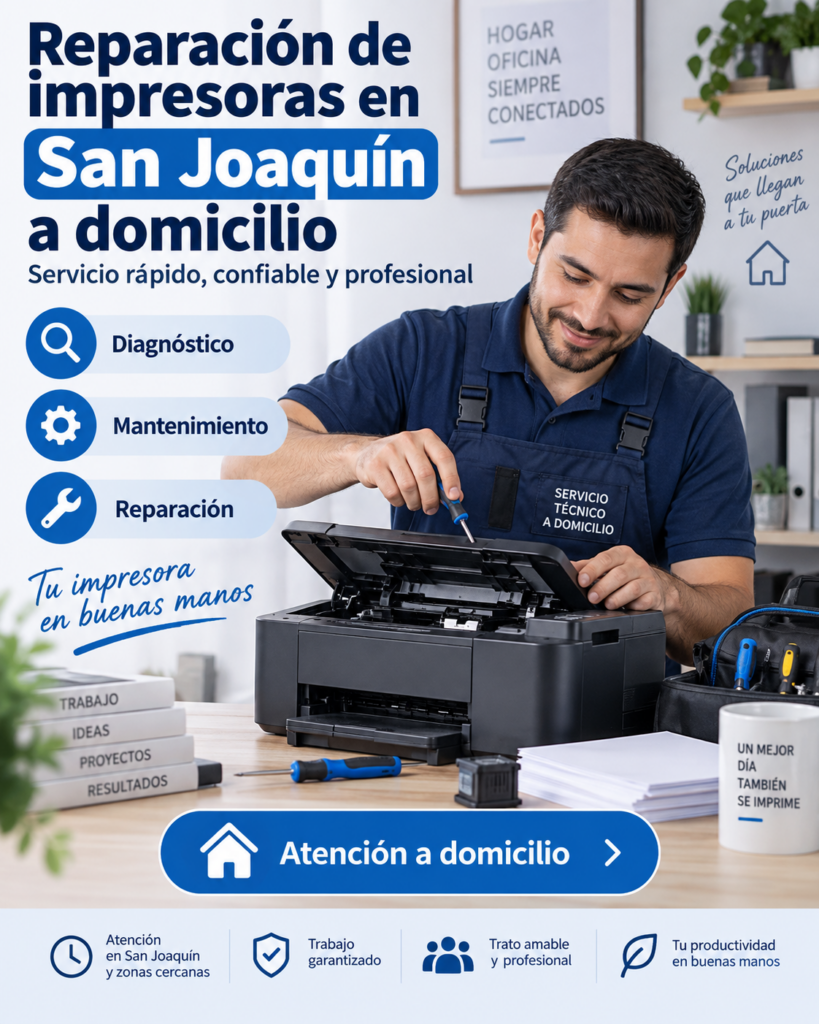
Técnico de impresoras en San Joaquín a domicilio
Técnico de impresoras en San Joaquín a domicilio Cuando una impresora deja de funcionar justo en un momento importante, contar con un servicio técnico cercano…