Horario 08:00 am to 06:30 pm

impresora no imprime pero tiene tinta

octubre 5, 2026

¿Por qué mi impresora no imprime si tiene tinta? Causas y soluciones

Tu impresora tiene tinta, el papel está cargado y aparentemente todo funciona con normalidad. Sin embargo, mandas a imprimir un documento y no sale nada, sale una hoja completamente en blanco o la impresión aparece con partes que faltan.

Esta situación es bastante frecuente y no significa necesariamente que la impresora esté dañada. En muchos casos, el problema está relacionado con los inyectores, el cabezal de impresión, los cartuchos, la configuración del equipo o incluso la conexión con el computador.

Por eso, antes de comprar otra impresora, conviene comprobar qué está ocurriendo realmente.

impresora no imprime pero tiene tinta

¿Por qué mi impresora no imprime aunque tiene tinta?

Tener tinta disponible no garantiza que esa tinta esté llegando correctamente al papel.

Por ejemplo, una impresora de inyección puede tener los depósitos llenos y, aun así, imprimir en blanco si los inyectores están obstruidos. También puede ocurrir que un cartucho no sea reconocido, que el cabezal tenga un problema o que exista una configuración incorrecta.

Además, cuando una impresora permanece mucho tiempo sin utilizarse, la tinta puede secarse en los inyectores y afectar la calidad de impresión. Los síntomas habituales incluyen páginas completamente blancas, colores que desaparecen, líneas y zonas sin impresión.

Por esta razón, lo importante es determinar en qué punto está fallando el proceso de impresión.

1. Comprueba si la impresora puede imprimir una página de prueba

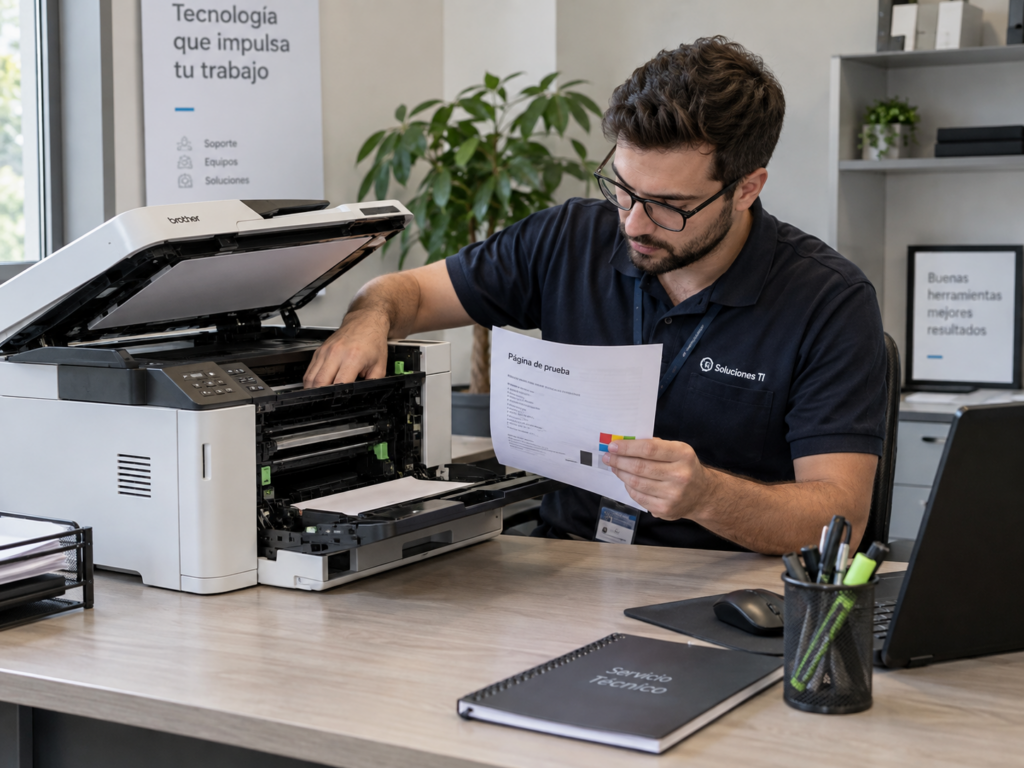
Antes de tocar configuraciones del computador, realiza una prueba directamente desde la impresora.

Muchos equipos permiten imprimir una página de diagnóstico o una prueba de inyectores desde el menú de mantenimiento.

Este paso es especialmente útil porque permite separar dos problemas diferentes:

  • La impresora tiene un problema físico o relacionado con la tinta.

  • La impresora funciona correctamente, pero existe un problema de comunicación o configuración con el computador.

Si la página de prueba también sale en blanco, la causa probablemente está dentro de la propia impresora.

En cambio, si la página de prueba se imprime correctamente, conviene revisar el controlador, la conexión o la configuración desde el equipo que estás utilizando.

2. Revisa los niveles de tinta y los cartuchos

Aunque la impresora indique que tiene tinta, revisa cada color individualmente.

En modelos con cartuchos, uno puede estar vacío, mal instalado o no ser reconocido. En modelos con sistema de tinta continua o depósitos, también conviene comprobar que exista tinta suficiente y que el sistema esté alimentando correctamente el cabezal.

Por ejemplo, HP recomienda revisar tanto los contactos de los cartuchos como el estado del cabezal cuando un equipo no reconoce correctamente un consumible.

También es importante comprobar algo muy sencillo: si acabas de instalar un cartucho nuevo, asegúrate de haber retirado completamente las protecciones o cintas que pueda llevar.

3. Haz una prueba de inyectores

Si utilizas una impresora Epson, Canon o Brother de inyección de tinta, una prueba de inyectores puede darte una pista muy importante.

El objetivo es comprobar si todos los pequeños inyectores del cabezal están expulsando tinta correctamente.

¿Qué puede ocurrir?

Si el patrón aparece completo, el sistema de impresión probablemente está funcionando y habrá que buscar la causa en otro lugar.

Si aparecen líneas cortadas o faltan colores, puede existir una obstrucción parcial.

Si no aparece prácticamente nada, la obstrucción puede ser importante o existir otro problema relacionado con el suministro de tinta o el cabezal.

Este diagnóstico es mucho más útil que ejecutar limpiezas repetidamente sin saber qué está ocurriendo.

4. Limpia el cabezal de impresión

Cuando los inyectores están parcialmente obstruidos, la función de limpieza incorporada en la propia impresora puede solucionar el problema.

Busca en el menú una opción como:

Mantenimiento → Limpieza de cabezal

Después realiza nuevamente una prueba de inyectores para comprobar si existe alguna mejora.

No conviene ejecutar ciclos de limpieza uno detrás de otro sin comprobar el resultado. Estas funciones consumen tinta y, además, si existe una avería física, seguir insistiendo no necesariamente solucionará el problema.

La secuencia correcta es sencilla:

  1. Realizar una prueba de inyectores.

  2. Ejecutar una limpieza.

  3. Volver a realizar la prueba.

  4. Comparar el resultado.

De este modo, sabrás si realmente estás avanzando.


5. ¿La impresora empezó a fallar después de cambiar la tinta?

Este detalle es muy importante.

Cuando una impresora deja de imprimir inmediatamente después de cambiar un cartucho o recargar tinta, conviene revisar primero la instalación antes de pensar en una avería grave.

Comprueba que:

  • el cartucho corresponde al modelo;

  • está correctamente colocado;

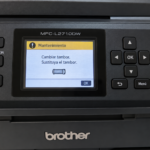
  • la impresora lo reconoce;

  • se retiraron las protecciones;

  • no existen mensajes de error;

  • los contactos eléctricos están limpios.

En algunos equipos, un problema de reconocimiento del cartucho puede impedir que el sistema funcione correctamente aunque el consumible tenga tinta.


6. Puede que el problema no esté en la tinta

Aquí aparece uno de los errores más habituales.

El usuario ve que la impresora tiene tinta y concluye que la tinta no puede ser el problema. Sin embargo, la tinta puede estar disponible en el depósito y no llegar correctamente al papel.

También pueden intervenir otros componentes:

  • cabezal de impresión;

  • inyectores;

  • sistema de alimentación de tinta;

  • contactos de los cartuchos;

  • rodillos;

  • sensores;

  • configuración electrónica.

Por eso, decir simplemente “tiene tinta, así que no puede ser eso” puede llevar a un diagnóstico equivocado.


7. Comprueba si el problema ocurre desde todos los dispositivos

Imagina que desde tu computador la impresora no imprime, pero desde el teléfono sí.

En ese caso, probablemente la impresora no sea el problema principal.

Puede existir una incidencia con:

  • el controlador;

  • la cola de impresión;

  • la conexión WiFi;

  • la impresora seleccionada;

  • la configuración del documento;

  • el programa desde el que intentas imprimir.

Por el contrario, si el equipo tampoco imprime una página de prueba desde su propio panel, tiene más sentido investigar la parte física.

Esta comprobación puede ahorrarte bastante tiempo, porque evita desmontar una impresora cuando realmente el problema está en el computador.


¿Qué significa si la impresora imprime completamente en blanco?

Cuando la impresora toma el papel, realiza todo el proceso aparentemente normal y finalmente expulsa una hoja completamente blanca, existen varias posibilidades.

En impresoras de inyección, una de las causas habituales es una obstrucción de los inyectores o un problema relacionado con el cabezal. También deben descartarse cartuchos vacíos, mal instalados o problemas en el suministro de tinta.

En una situación así, la prueba de inyectores resulta especialmente útil porque permite comprobar si la tinta está llegando al sistema de impresión.

Si después de las comprobaciones básicas no aparece ningún cambio, ya puede ser necesario realizar un diagnóstico técnico.


¿Cuándo conviene dejar de intentar arreglarla?

Hay un momento en el que seguir haciendo pruebas en casa deja de ser buena idea.

Conviene solicitar asistencia técnica cuando:

  • la impresora continúa imprimiendo en blanco después de las pruebas básicas;

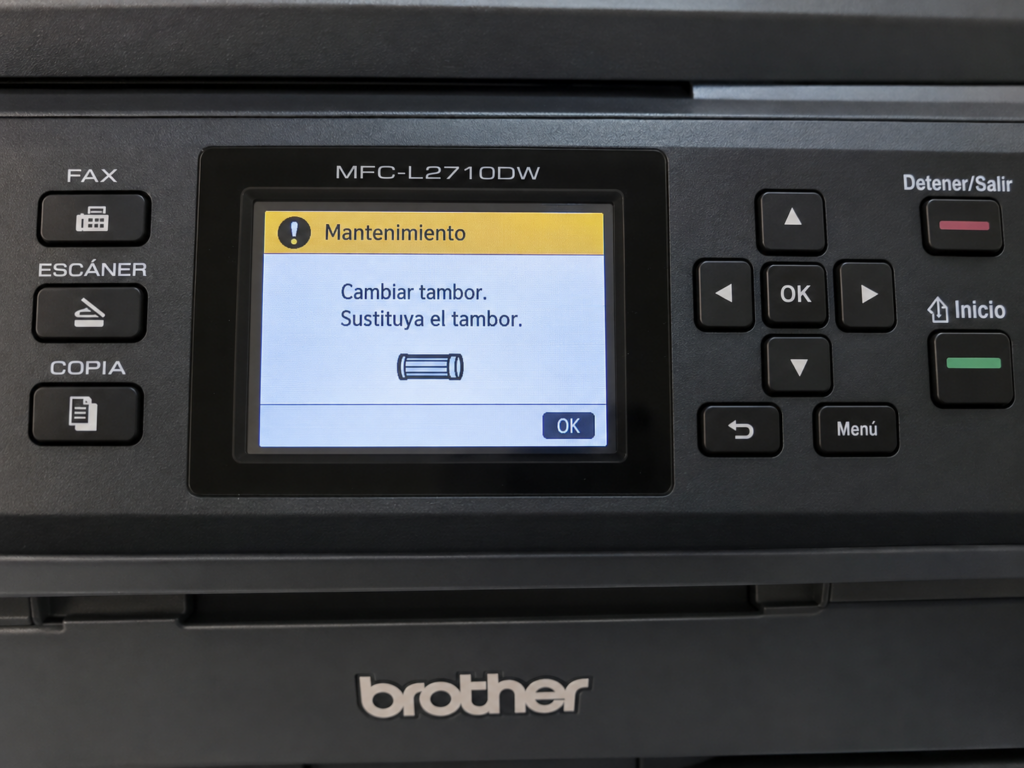
  • aparecen códigos de error;

  • los cartuchos no son reconocidos;

  • el cabezal parece presentar una avería;

  • existen ruidos mecánicos;

  • la impresora pierde tinta;

  • el equipo se detiene durante el proceso;

  • varias limpiezas no producen ninguna mejora.

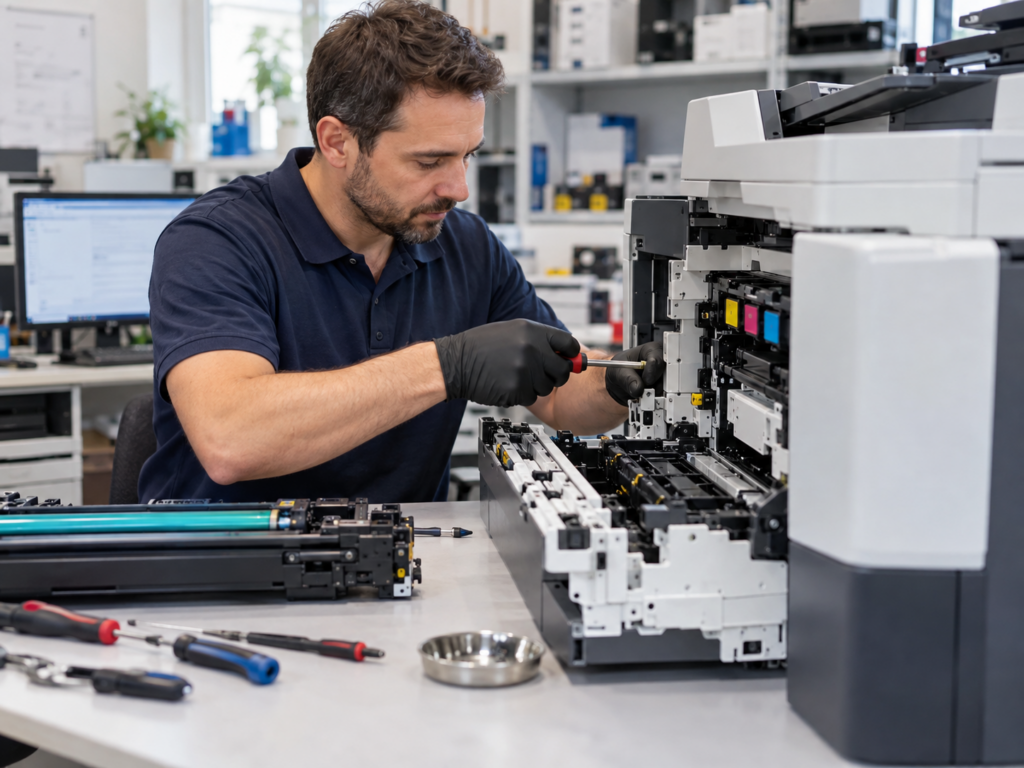
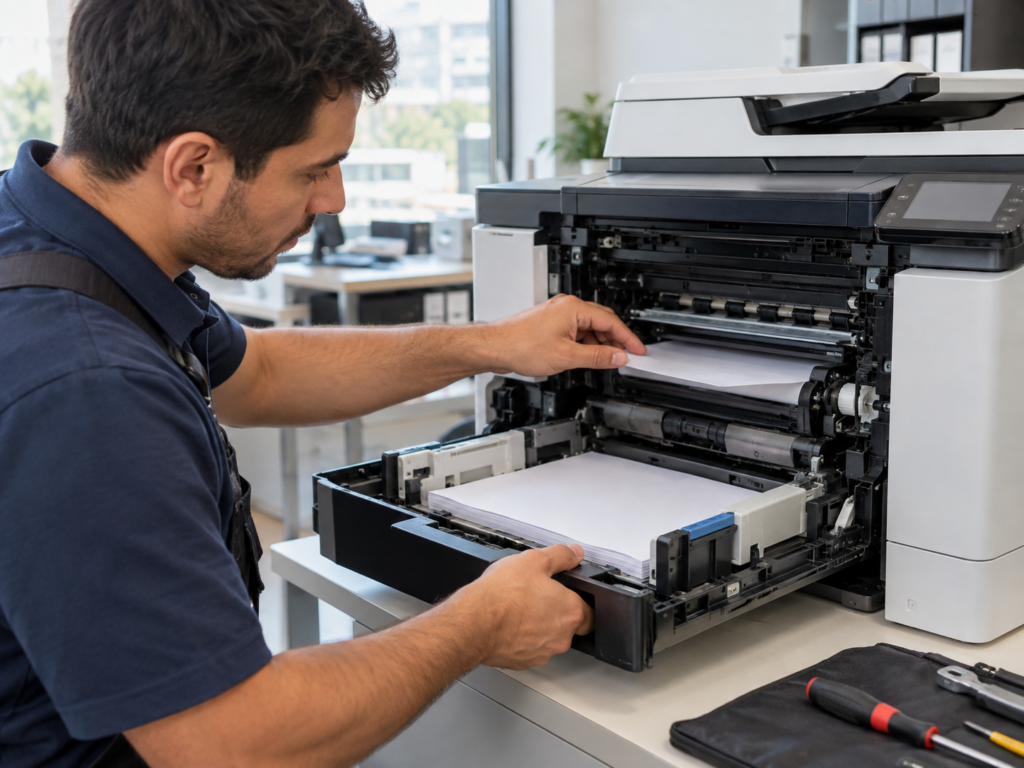
Además, desmontar el cabezal, manipular componentes electrónicos o utilizar líquidos inadecuados puede convertir una obstrucción sencilla en una reparación más compleja.

Por ese motivo, cuando el problema no se resuelve con las funciones normales de mantenimiento, es preferible diagnosticar antes de seguir desmontando.


¿Vale la pena reparar una impresora que no imprime?

Depende del modelo, la antigüedad, el tipo de avería y el coste de la reparación.

No es lo mismo sustituir un consumible o solucionar una obstrucción que reparar un componente electrónico o un cabezal cuyo precio sea elevado.

Además, una impresora que funciona correctamente puede tener todavía muchos años de vida útil, especialmente si se realiza mantenimiento periódico y se utiliza de forma adecuada.

Por eso, antes de comprar una impresora nueva, conviene conocer primero qué está fallando realmente.


Preguntas frecuentes

¿Por qué mi impresora no imprime si tiene tinta?

Puede deberse a inyectores obstruidos, un cabezal de impresión con problemas, cartuchos que no son reconocidos, una instalación incorrecta o un fallo de configuración. Tener tinta disponible no significa necesariamente que esté llegando correctamente al papel.

¿Por qué mi impresora imprime hojas completamente blancas?

En impresoras de inyección, una causa frecuente es que los inyectores estén obstruidos o que exista un problema en el cabezal o en la alimentación de tinta. Una prueba de inyectores ayuda a determinar dónde está el problema.

¿Qué hago si la impresora no imprime después de cambiar el cartucho?

Comprueba que el cartucho sea compatible, que esté correctamente instalado y que se hayan retirado todas las protecciones. También revisa si la impresora muestra algún mensaje de error.

¿Cuántas veces debo limpiar los cabezales?

No conviene ejecutar limpiezas repetidamente sin comprobar previamente el resultado. Realiza una limpieza y vuelve a imprimir una prueba de inyectores para comprobar si existe una mejora.

¿Puedo solucionar el problema sin llevar la impresora a un técnico?

Algunos problemas sencillos sí pueden resolverse mediante las funciones de mantenimiento, comprobando los cartuchos o revisando la conexión. Sin embargo, si persiste el fallo o existen síntomas mecánicos o electrónicos, es mejor realizar un diagnóstico profesional.

¿Cuándo necesito un servicio técnico de impresoras?

Cuando la impresora continúa sin imprimir después de las comprobaciones básicas, aparecen errores, no reconoce los consumibles, produce ruidos extraños o sospechas que existe una avería interna.

¿Tu impresora tiene tinta pero sigue sin imprimir?

Antes de comprar una impresora nueva, merece la pena identificar la causa.

Una prueba de inyectores, una revisión de los cartuchos y una limpieza correctamente realizada pueden solucionar algunos problemas. Sin embargo, cuando el equipo continúa sin imprimir, el diagnóstico profesional permite determinar si el problema está en el cabezal, el sistema de tinta, los sensores, la electrónica o algún otro componente.

En Tecnoexperto realizamos diagnóstico, mantenimiento y reparación de impresoras Epson, HP, Canon, Brother, Kyocera, Ricoh y Lexmark en Santiago y otras comunas de la Región Metropolitana.

Si tu impresora tiene tinta pero no imprime, podemos revisar el equipo y determinar si merece la pena repararlo.

cuanto-cuesta-reparar-impresora-santiago