La hoja está ahí, la impresora también, y aun así no pasa nada. Cuando tu Epson L3210 no toma papel, lo más fácil es pensar que esta impresora multifuncional ya se dañó o intentar empujar la hoja con la mano. Casi nunca conviene empezar por ahí.
Antes de llamar a un técnico, hay varias revisiones que puedes hacer en casa sin desmontarla por completo. Muchas veces el problema está en el papel, la forma de cargarlo, algo de suciedad o un atasco de papel que no se ve a simple vista. Vamos por orden, sin riesgos y sin complicarte.
Lo que debes recordar
- Empieza por lo básico: Antes de asumir que es una avería grave, revisa el estado del papel, la alineación en la bandeja y asegúrate de que no haya objetos extraños o restos de hojas atascados en la entrada.
- La carga del papel importa: Utiliza papel nuevo y en buen estado, evita hojas arrugadas o húmedas, y no satures la bandeja; cargar entre 10 y 15 hojas ayuda a que el mecanismo trabaje con fluidez.
- Cuidado con la limpieza: Si necesitas limpiar el rodillo de tracción, usa solo un paño de microfibra ligeramente humedecido con agua; evita usar solventes, aceites o productos químicos que puedan dañar la goma.
- No fuerces el mecanismo: Si la impresora no toma la hoja, evita empujarla con la mano o usar pinzas metálicas, ya que esto suele causar daños estructurales en los engranajes o sensores internos.
Lo primero, corta la energía y mira lo obvio
Empieza con una regla simple: apaga la impresora y desconéctala de la corriente. Espera unos minutos antes de tocar la zona de entrada de papel. Haz todo con las manos secas y en un lugar con buena luz.
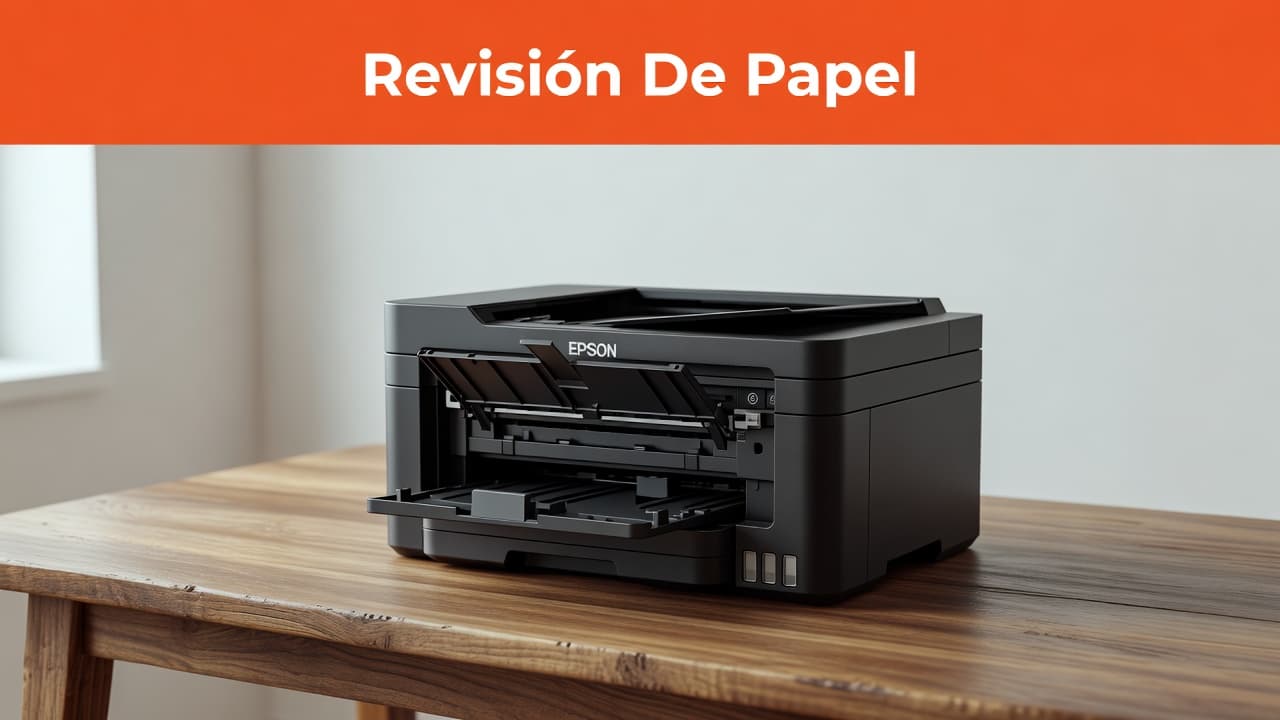
Después revisa lo más básico, que suele ser lo que más se pasa por alto. Saca toda la pila de papel del alimentador de hojas y mírala con calma. Si las hojas están dobladas, tienen bordes con hojas arrugadas, están húmedas, pegadas entre sí o mezcladas con tamaños distintos, ya encontraste una causa probable.
También fíjate en las guías laterales. Si están demasiado sueltas, la hoja entra chueca. Si la guía lateral aprieta demasiado, frenará el avance. Tienen que quedar ajustadas al papel, pero sin aplastarlo al momento de cargar papel en la bandeja.
Otro punto fácil de revisar es el interior visible de la entrada. A veces, levantar la unidad del escáner permite ver mejor el mecanismo interno. Es común que quede un objeto extraño, como un pedacito de hoja, una etiqueta suelta o hasta polvo acumulado. Una impresora puede bloquearse por algo tan pequeño como una punta de papel escondida en la ruta de alimentación.
Si la Epson intenta tomar la hoja y la suelta al instante, no la fuerces. Esa reacción casi siempre apunta a papel resbaloso, rodillos sucios o una obstrucción pequeña.
Si aquí ya ves algo raro, corrígelo primero. Parece poco, pero muchas fallas se resuelven en este primer vistazo.
Revisión paso a paso sin desmontar la impresora
Si no encontraste nada obvio, sigue esta secuencia. Haz una cosa a la vez. Si cambias todo junto, luego no sabrás qué era.
- Retira el papel y revisa el paquete. Usa papel común en buen estado, de preferencia A4 o carta según la configuración que estés usando. Evita el papel curvado, las hojas arrugadas, húmedas, fotográficas gruesas o que lleven mucho tiempo abiertas. Si el papel estuvo cerca de una ventana o en un lugar húmedo, puede pegarse como si fueran naipes mal barajados.
- Carga pocas hojas y alinéalas bien. No llenes el alimentador. Para una prueba, bastan entre 10 y 15 hojas. Golpea suavemente el canto de la pila de papel sobre la mesa para emparejarlo y colócalo recto al cargar papel. Luego ajusta la guía lateral sin apretar de más para que el papel corra con fluidez.
- Mira con una linterna la entrada y la ruta visible. No hace falta desarmar nada. Solo busca restos de papel, grapas, migas de etiqueta, un objeto extraño o suciedad pegada. Si ves un trocito al alcance, retíralo con cuidado. Evita meter objetos metálicos o punzantes en zonas profundas.
- Limpia la zona de agarre visible. El rodillo de tracción es la pieza encargada de tomar la hoja y hacerla avanzar. Si el caucho del rodillo está sucio, brilloso o con polvo de papel, patinará y la máquina no funcionará. Pasa un paño de microfibra apenas humedecido con agua sobre la parte visible. No uses aceite, limpiavidrios ni solventes. Deja secar unos minutos antes de volver a probar.
- Reinicia la impresora y borra trabajos pendientes. A veces la falla no está solo en el papel. Si quedó un trabajo trabado en la cola de impresión, la máquina puede comportarse raro. Enciéndela otra vez, cancela los documentos pendientes desde el computador y prueba con una sola impresión simple, como una página de texto.
- Revisa el ajuste de tamaño de papel. Si el computador está enviando un tamaño de papel distinto al que cargaste, la impresora puede detenerse o pedir papel sin avanzar bien. Si vas a probar, usa papel común y verifica que el tamaño esté configurado correctamente tanto en el archivo, en el controlador como en la bandeja trasera.
- Escucha el sonido que hace al intentar tomar la hoja. Ese detalle dice mucho. Si escuchas que el motor gira pero la impresora no jala papel, suele haber deslizamiento en el rodillo de tracción. Si no hace intento alguno, puede haber una obstrucción, un error detectado por el equipo o un sensor que no está leyendo bien.
Si la hoja entra unos centímetros y se frena, apaga la impresora antes de intentar extraer papel atascado. Tirar con fuerza puede romper la hoja y dejar restos adentro que complicarán más el problema.
Con esta revisión ya puedes separar dos escenarios. El primero es el más común: el papel estaba mal cargado, húmedo o había suciedad. El segundo es cuando la impresora sigue igual después de hacer todo eso. Ahí ya vale la pena mirar las causas más probables con un poco más de ojo.
Causas probables cuando la Epson L3210 no toma papel
Estos síntomas suelen apuntar a fallas concretas. Identificarlos ayuda bastante a encontrar una solución rápida.
| Lo que pasa | Causa probable | Qué puedes probar en casa |
|---|---|---|
| No intenta mover la hoja o marca error de papel | Atasco pequeño, sensor bloqueado cerca de la unidad del escáner, o error pendiente | Apagar, desconectar, revisar entrada visible y reiniciar |
| Hace ruido, pero no jala papel | Rodillos sucios o papel húmedo | Cambiar el papel y limpiar la goma visible |
| Toma varias hojas juntas | Hojas pegadas por humedad o exceso de carga | Cargar menos hojas y separarlas antes |
| La hoja entra torcida | Guía lateral mal ajustada o bordes doblados | Reacomodar el paquete y cambiar hojas dañadas |
| Toma y suelta el papel | Rodillos gastados o papel demasiado liso o grueso | Probar con papel común limpio |
| Solo falla con un tipo de papel | Tamaño o acabado poco adecuado | Volver a papel estándar para la prueba |
La clave está en no adivinar. Si la falla aparece solo con cierto papel, no culpes de inmediato a la impresora. Si el problema persiste con cualquier hoja, incluso nueva y bien cargada, entonces mira más de cerca la zona de arrastre.
También conviene fijarse en la frecuencia del fallo. No es lo mismo que el equipo falle una vez por semana a que no tome ninguna hoja bajo ninguna condición. Cuando el inconveniente es constante, el desgaste de los componentes empieza a ser una opción real.
Rodillos y sensor, explicado fácil
Aquí es donde muchos se enredan con términos técnicos, pero la idea es simple. Los rodillos de tracción son las ruedas de goma que empujan la hoja hacia el interior de la impresora multifuncional. Por otro lado, el sensor es una pequeña pieza que detecta si el papel está entrando correctamente o si hay algún obstáculo en el camino.
Cuando el caucho del rodillo se ensucia, se endurece o simplemente se desgasta con el tiempo, pierde su capacidad de agarre y la hoja resbala. La máquina intenta trabajar, pero no logra arrastrar el papel con firmeza. A veces, notarás que hace el intento dos o tres veces antes de rendirse y mostrar un error.
Cuando el sensor falla o queda bloqueado por un pequeño resto de papel, el equipo se confunde. Puede creer que no hay hojas aunque la bandeja esté llena, o bien, puede generar un mensaje constante de atasco de papel sin que exista una obstrucción visible.
Estas señales indican que el problema podría requerir una revisión más especializada:
- La impresora no toma papel después de probar con hojas nuevas, pocas y bien alineadas.
- El papel entra apenas unos centímetros, se devuelve o queda a medio camino de forma recurrente.
- Notas que el caucho del rodillo se ve muy liso, brillante, cuarteado o con un desgaste evidente.
- Aparecen avisos persistentes de atasco de papel, incluso cuando la ruta parece estar limpia y libre de restos.
Si te identificas con uno o varios de estos casos, no conviene insistir demasiado en casa. Seguir forzando el mecanismo solo provoca un desgaste prematuro de las piezas internas o puede terminar rompiendo trozos de papel dentro de la impresora, lo cual complica aún más la reparación.
Lo que no conviene hacer en casa
Hay intentos comunes que empeoran el problema. El primero es empujar el papel con la mano mientras la impresora intenta jalarlo. Parece una ayuda, pero puede desalinear la hoja y dejarla atravesada. Evita presionar repetidamente el botón de mantenimiento o los botones físicos para forzar la alimentación, ya que esto puede dañar el mecanismo interno si el rodillo sigue bloqueado.
Tampoco conviene rociar líquidos dentro del alimentador de hojas. Menos aún usar alcohol en exceso, aceites o productos de limpieza doméstica. La goma del rodillo puede absorber estas sustancias y perder su capacidad de tracción, empeorando el estado de los componentes.
Otro error típico es intentar extraer papel atascado usando pinzas metálicas a ciegas. Si el trozo de papel no está visible y accesible, nunca intentes forzarlo, ya que estos objetos pueden dañar los engranajes y sensores sensibles. Meter elementos ajenos en el alimentador de hojas es una causa frecuente de daños estructurales graves. Lo mismo aplica a desmontar tapas internas sin tener el conocimiento necesario sobre cómo volver a ensamblarlas.
Si notas un olor extraño, chasquidos repetidos o luces de error que no desaparecen tras realizar estas comprobaciones básicas, detente. En esos casos, es probable que la falla sea mecánica o eléctrica y no se trate de un simple problema de carga de papel, por lo que será necesario acudir a un servicio técnico especializado.
Frequently Asked Questions
¿Por qué mi impresora hace ruido pero no jala el papel?
Este síntoma suele indicar que los rodillos de tracción están sucios, tienen polvo de papel acumulado o el caucho se ha vuelto brillante y resbaloso con el tiempo. Intenta limpiar la parte visible del rodillo con un paño de microfibra apenas húmedo y asegúrate de usar papel nuevo y seco para mejorar el agarre.
¿Es seguro intentar sacar un papel atascado con una pinza metálica?
No, bajo ninguna circunstancia debes introducir objetos metálicos, punzantes o herramientas a ciegas dentro del alimentador. Esto puede rayar piezas delicadas, romper sensores internos o dañar los engranajes, transformando un problema de carga sencillo en una reparación costosa.
¿Qué hago si la impresora intenta tomar la hoja y la suelta inmediatamente?
Esto suele ocurrir cuando el papel es demasiado liso, grueso, o cuando el rodillo ya no tiene la fricción necesaria para arrastrar la hoja. Prueba primero utilizando papel bond común de 75g, y si el problema persiste, es probable que los componentes de arrastre necesiten una revisión profesional por desgaste.
Qué te tiene que quedar claro
Cuando una Epson L3210 no toma papel, la causa suele ser algo sencillo como hojas húmedas, una mala alineación, guías mal ajustadas, suciedad acumulada o incluso un pequeño resto de papel obstruyendo la entrada. Por esta razón, siempre conviene realizar una revisión con calma antes de asumir que se trata de una avería grave.
Si después de seguir estos pasos de manera ordenada la impresora sigue sin agarrar las hojas, es posible que estés ante un error de papel persistente. En este punto, el problema podría localizarse en un desgaste físico del rodillo de tracción, el cual requiere una sustitución profesional. Si el fallo continúa, la mejor decisión no es forzar el mecanismo, sino acudir a un servicio técnico para evitar daños mayores en el equipo.

Técnico de Impresoras en Independencia a Domicilio | Reparación Rápida Epson, HP, Canon y Brother


¿Cuánto cuesta reparar una impresora en Santiago? Precios y cuándo conviene arreglarla
Atasco de papel epson l495
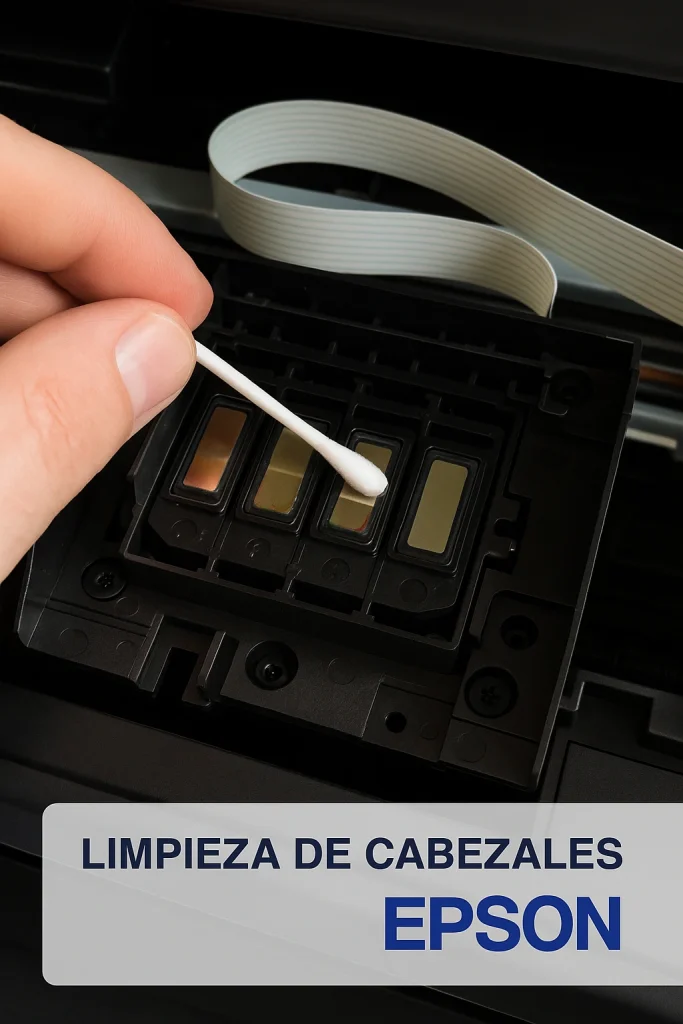
Cómo Realizar la limpieza de cabezales epson de Manera Eficiente
¿Cuánto cuesta arreglar una impresora Epson en Santiago 2026? Precios reales
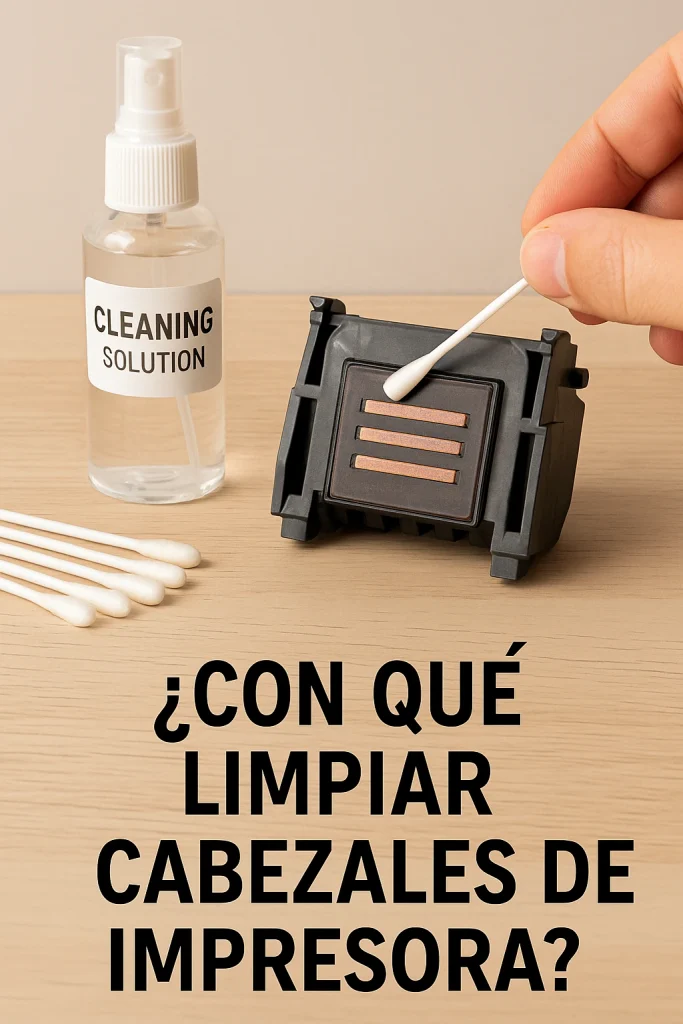
con que limpiar cabezales de impresora