Horario 08:00 am to 06:30 pm

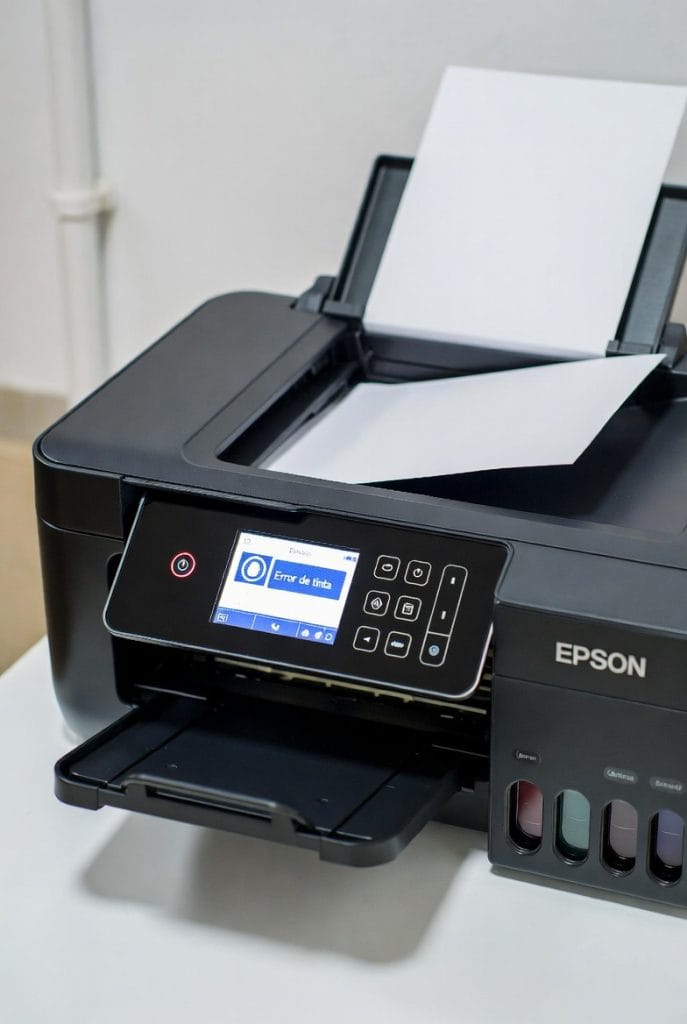
Error de tinta Epson: causas y soluciones definitivas

abril 5, 2026

Error de tinta Epson: causas y soluciones definitivas (2026)

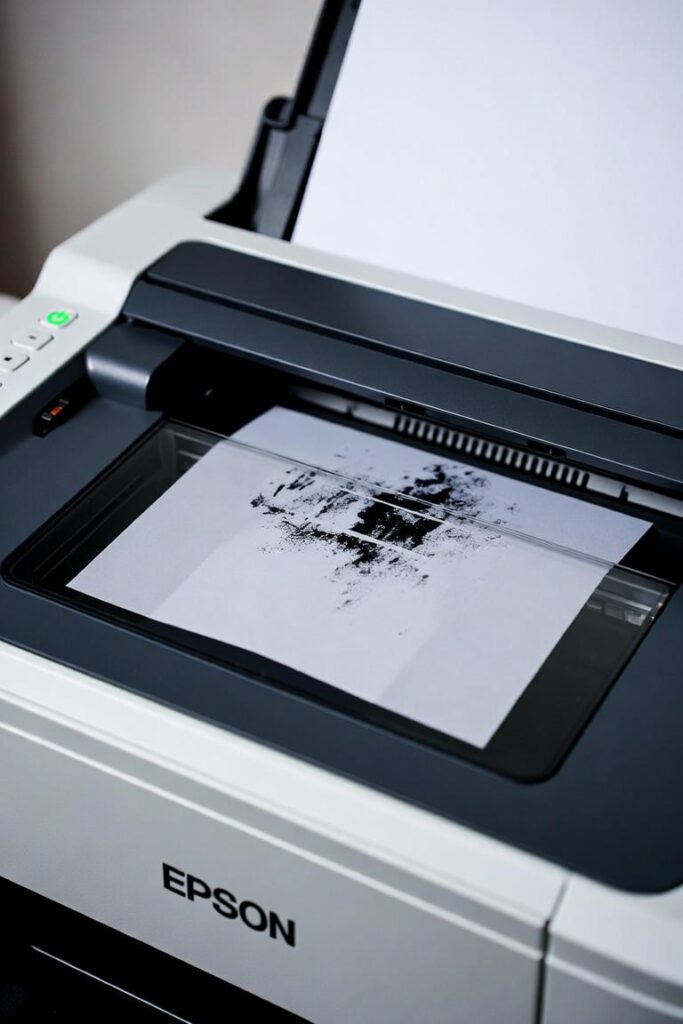
¿Tu impresora Epson muestra error de tinta, luces parpadeando o simplemente no imprime aunque los tanques estén llenos?

Este es uno de los problemas más frustrantes y frecuentes en las impresoras Epson EcoTank (serie L: L3110, L3210, L3250, L5190, L4260, etc.) y WorkForce.

Muchas veces la impresora indica que tiene tinta suficiente, pero no saca ni una hoja o imprime con rayas, colores faltantes o directamente se bloquea.

En este artículo te explico las causas reales de este error y te doy las soluciones definitivas paso a paso (desde las más fáciles hasta las más avanzadas).

Error de tinta Epson

Causas más comunes del Error de tinta Epson

  • Tinta seca o cabezal obstruido La tinta se seca en los inyectores del cabezal, especialmente si la impresora pasa varios días o semanas sin usarse.
  • Aire en las mangueras (después de rellenar tanques) Al recargar tinta entra aire y bloquea el flujo hacia el cabezal.
  • Niveles de tinta no reconocidos La impresora no detecta correctamente los niveles después de rellenar (muy común en EcoTank).
  • Almohadillas de mantenimiento (waste ink pad) llenas La impresora bloquea la impresión cuando el contador interno de tinta desperdiciada llega al límite. Aparece como “Servicio requerido” o luces rojas parpadeando.
  • Cinta codificadora (encoder strip) sucia o dañada La tira transparente que está detrás del carro se ensucia con tinta o polvo y el cabezal “se pierde”.
  • Uso de tinta compatible o de baja calidad Genera obstrucciones más rápidas y problemas de reconocimiento.
  • Problemas mecánicos del carro El cabezal no se mueve correctamente por suciedad en los rieles o cinta dañada.

Soluciones paso a paso (ordenadas de más fácil a más avanzada)

Solución 1: Reinicio básico y limpieza de cabezal (funciona en el 60% de los casos)

  • Apaga la impresora completamente y desconecta el cable de corriente por 2 minutos.
  • Vuelve a conectar y enciende.
  • Desde el panel de la impresora o desde el software Epson:
    • Realiza 2 limpiezas de cabezal normales.
    • Imprime una prueba de inyectores (Nozzle Check).
  • Si sale con rayas o faltan colores → haz 1 limpieza profunda (Deep Cleaning). (No hagas más de 2 seguidas para no gastar mucha tinta).

Solución 2: Reset de niveles de tinta (después de rellenar)

En modelos EcoTank (L3210, L3250, etc.):

  • Ve a Configuración > Mantenimiento > Restablecer niveles de tinta.
  • Selecciona los colores que rellenaste y confirma.
  • La impresora reconocerá los tanques como lleno

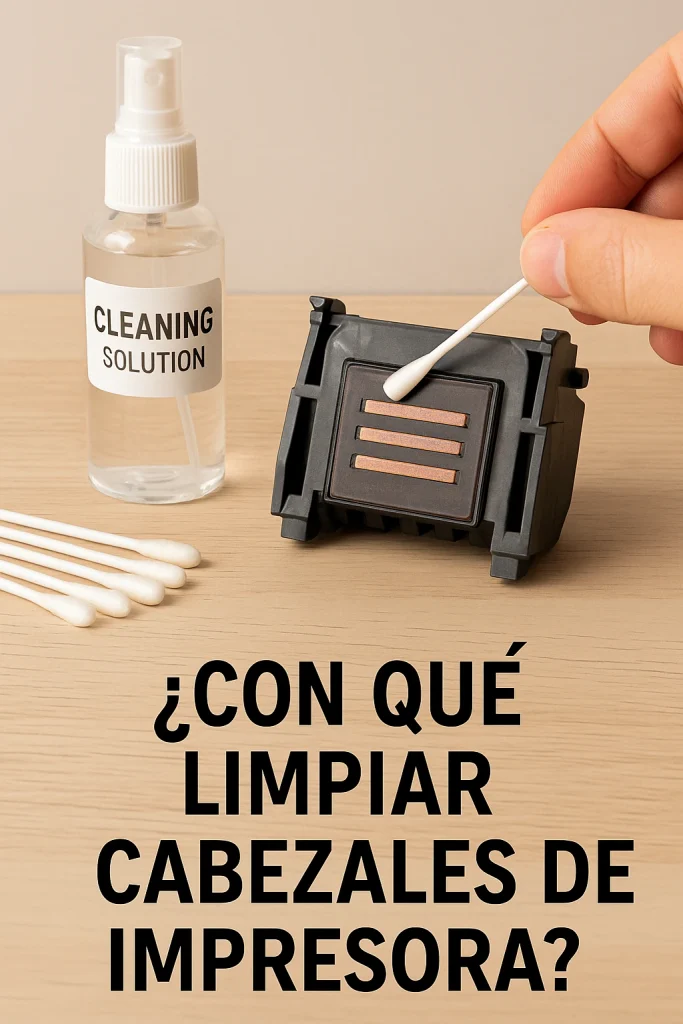
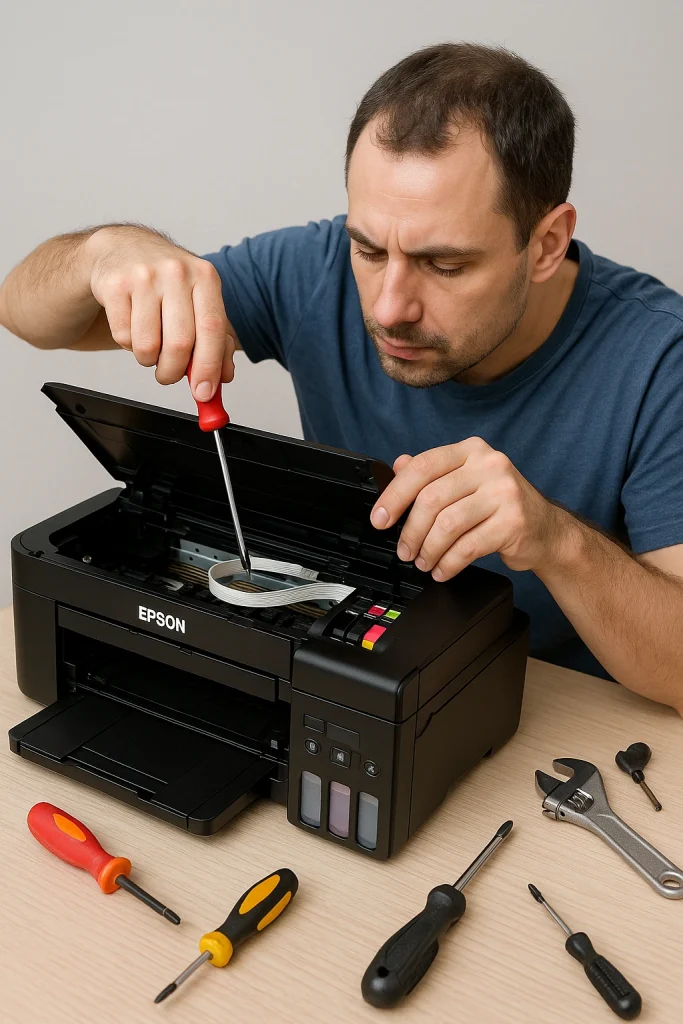
Solución 3: Limpieza manual del cabezal y manguera

  • Abre la tapa y mueve suavemente el carro del cabezal hacia el centro.
  • Limpia los contactos dorados del cabezal con un paño suave y seco.
  • Si tienes experiencia: usa una jeringa con tinta o solución de limpieza para succionar aire de las mangueras (técnica de “flush” o purga).

Solución 4: Limpieza de la cinta codificadora (encoder strip)

  • Localiza la cinta transparente detrás del carro.
  • Limpia con mucho cuidado usando un paño suave humedecido con agua destilada (nunca alcohol ni papel).
  • Mueve el carro manualmente de lado a lado para limpiar toda la cinta.

Solución 5: Reset de almohadillas de mantenimiento (Waste Ink Pad)

Cuando aparece el mensaje “Almohadillas al final de su vida útil” o luces rojas parpadeando:

  • Usa software de reset gratuito o de pago (WIC Reset, AdjProg, etc.) según tu modelo.
  • O realiza el reset manual con combinación de botones (varía según modelo).
  • Recomendación: Cambia físicamente las almohadillas absorbentes cuando el contador esté muy alto para evitar derrames de tinta.

Solución 6: Mantenimiento preventivo

  • Imprime al menos 1 página cada 7-10 días aunque no la necesites.
  • Usa siempre tinta de buena calidad (preferiblemente original Epson para mantenimiento).
  • Realiza limpiezas de cabezal cada 1-2 meses si no usas la impresora mucho.

Consejos finales y prevención

  • Evita dejar la impresora apagada por mucho tiempo.
  • Si usas tinta compatible, haz limpiezas más frecuentes.
  • En modelos L3210 / L3250 / L5190 los errores de tinta suelen resolverse con reset + limpieza de encoder.
  • Si nada funciona, el cabezal podría estar dañado y necesitar reemplazo (es costoso, pero viable en estos modelos).

¿Sigues con el problema?

Comenta abajo:

  • Modelo exacto de tu Epson (ej. L3210, L3250, L4260, etc.)
  • Qué luces parpadean o qué mensaje exacto aparece
  • Qué soluciones ya probaste

Con esa información te puedo dar la solución más precisa para tu caso.

como arreglar impresora epson l3150

como arreglar impresora epson l3150

como arreglar la impresora epson l3150 En TecnoExperto, somos expertos en reparación de impresora Epson L3150, ofreciendo soluciones profesionales en Chile para que tu impresora…