
Horario 08:00 am to 06:30 pm

Limpieza profunda de cabezales Epson

abril 5, 2026

Limpieza profunda de cabezales Epson: Guía completa para modelos L3150, L3210, L380, L395 y más

Limpieza profunda de cabezales Epson

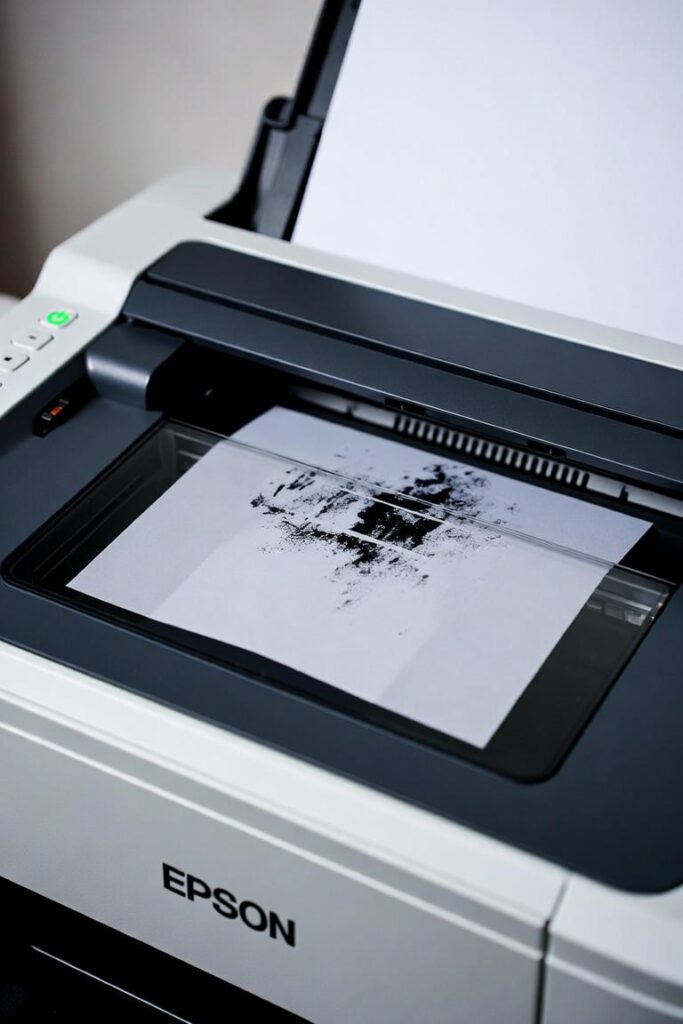
Si tu impresora Epson imprime con rayas, colores faltantes o líneas blancas, es muy probable que necesites realizar una limpieza profunda de cabezales Epson. Este mantenimiento es esencial para restaurar la calidad de impresión y evitar daños mayores en las cabezas de impresión.

En esta guía te explicamos todo lo que necesitas saber sobre limpieza cabezales Epson L3150, limpieza cabezales Epson L3210, limpieza cabezales Epson L380, limpieza cabezales Epson L395, limpieza cabezales Epson L220, y cómo hacerlo en otros modelos populares como L3250, L4150 y L4160.

¿Por qué se obstruyen los cabezales de las impresoras Epson?

Las impresoras EcoTank (serie L) usan tinta a base de agua que se seca fácilmente si la impresora pasa varios días sin usarse. Esto provoca obstrucciones en los inyectores del cabezal. Una limpieza profunda de cabezales Epson ayuda a disolver esos residuos y restaurar el flujo de tinta.

Recomendación importante: Siempre asegúrate de que los tanques de tinta estén al menos a la mitad antes de cualquier limpieza, ya que cada ciclo consume una buena cantidad de tinta.

Cómo hacer limpieza profunda de cabezales Epson L3250

Cómo hacer limpieza profunda de cabezales Epson L3250

Para realizar como hacer limpieza profunda de cabezales Epson L3250 sigue estos pasos:

  1. Enciende la impresora y asegúrate de que no haya errores.
  2. Carga papel A4 normal.
  3. Mantén presionado el botón de cancelar (el botón con el triángulo o stop) durante 5 segundos hasta que el indicador de encendido parpadee.
  4. Espera a que termine el ciclo (el cabezal se moverá y hará ruido).
  5. Imprime una prueba de inyectores (nozzle check) para verificar el resultado.
  6. Si persiste el problema, repite el proceso 2 o 3 veces máximo. Si no mejora, deja reposar la impresora apagada por 12 horas y vuelve a intentarlo.

Cómo hacer limpieza profunda de cabezales Epson L380

Si tienes una Epson L380, el procedimiento es muy similar:

  • Como hacer limpieza profunda de cabezales Epson L380: Mantén presionado el botón de cancelar por 5 segundos.
  • Como limpiar cabezales impresora Epson L380: Después de la limpieza, imprime inmediatamente una prueba de nozzles.
  • Limpiar cabezales de impresora Epson L380 y limpieza de cabezales impresora Epson L380 se resuelven generalmente con 1 a 3 ciclos desde los botones de la impresora.

Este método también aplica para limpieza cabezales Epson L380.

Limpieza cabezales Epson L3150 paso a paso

Para limpieza cabezales Epson L3150 y cómo limpiar cabezales de impresora Epson L3150:

  • Desde los botones: Presiona y mantén el botón de stop/cancelar por 5 segundos.
  • Desde la computadora (Windows):
    1. Haz clic derecho en el icono de la impresora en la barra de tareas.
    2. Selecciona “Preferencias de impresión” o “Propiedades”.
    3. Ve a la pestaña Mantenimiento.
    4. Elige Limpieza de cabezales o Limpieza a fondo (Power Cleaning).
    5. Haz clic en Iniciar y sigue las instrucciones.

Después de cada limpieza, imprime la prueba de inyectores para ver el progreso.

Limpieza para otros modelos populares

  • Limpieza cabezales Epson L3210: Usa el mismo método de mantener presionado el botón de cancelar por 5 segundos. Es muy efectivo en este modelo.
  • Limpieza cabezales Epson L395: Presiona el botón de stop por 5 segundos o usa la utilidad desde la PC.
  • Limpieza cabezales Epson L220: El procedimiento es idéntico al de la serie L300/L380.

Si necesitas como hacer limpieza profunda de cabezales Epson L4150 o como hacer limpieza profunda de impresora Epson L4160, el proceso es prácticamente el mismo que en la L3250 y L3150, ya que pertenecen a la misma familia EcoTank.

Consejos para una limpieza más efectiva

  • No realices más de 3 limpiezas seguidas. Si no mejora, apaga la impresora y espera al menos 10-12 horas para que la tinta se asiente.
  • Imprime al menos 1 página por semana para evitar que los cabezales se sequen.
  • Usa siempre tinta Epson original. Las tintas compatibles de baja calidad obstruyen más rápido.
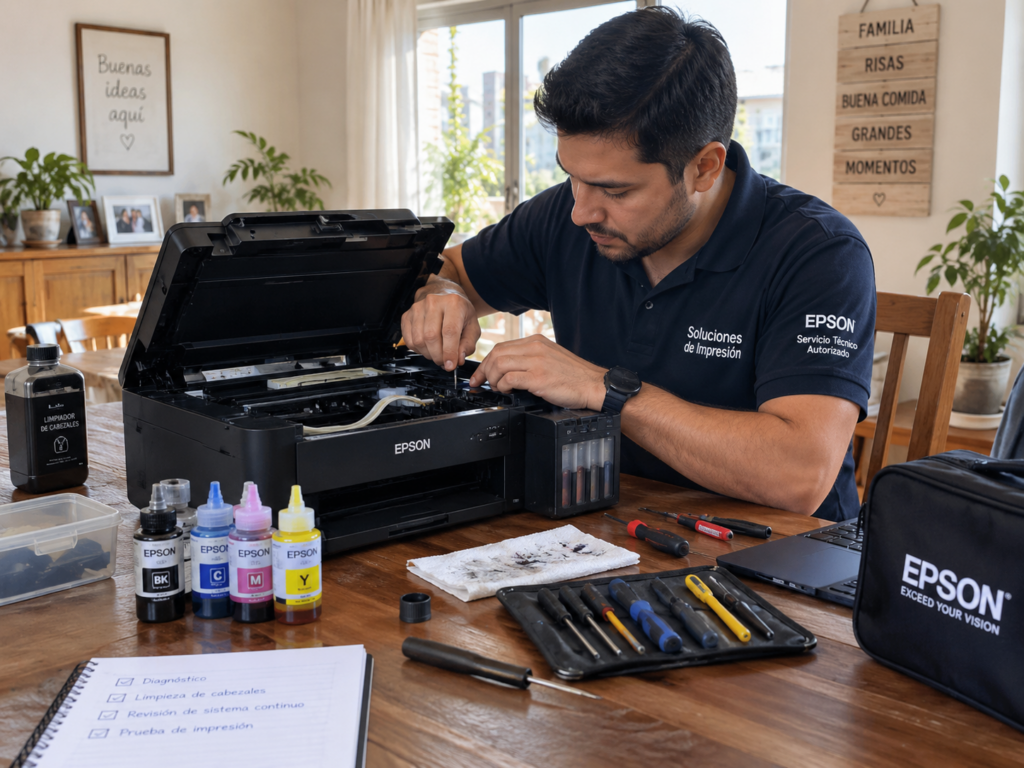
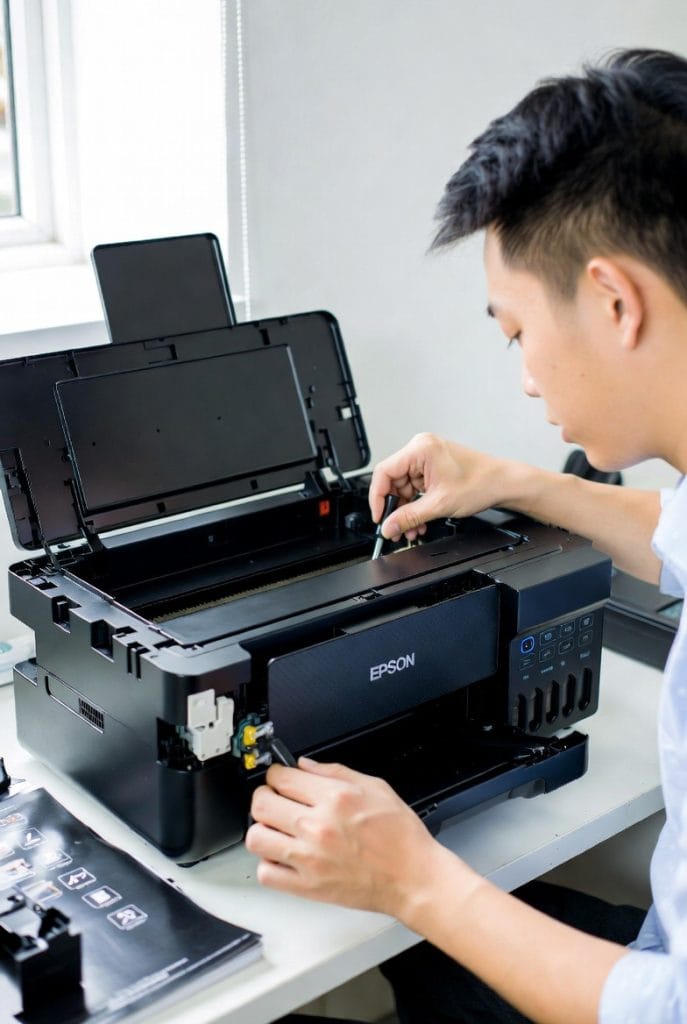
  • Si nada funciona, puede ser necesario una limpieza manual profesional (con líquido de limpieza y jeringa), pero esto debe hacerlo un técnico.

¿Cuándo llamar a un técnico?

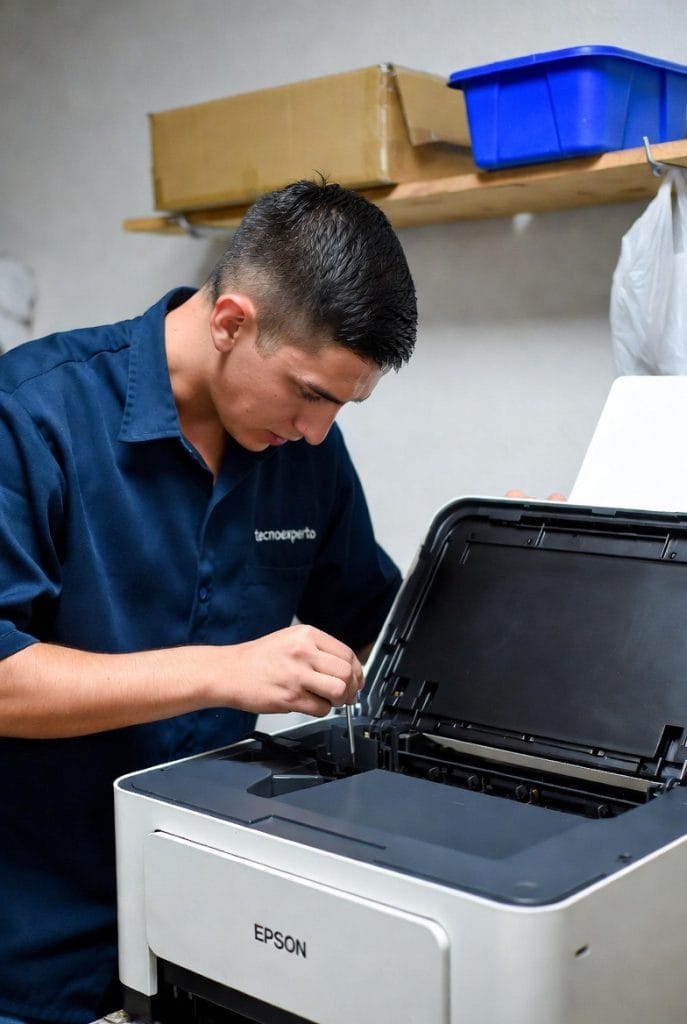
Si después de varias limpieza profunda de cabezales Epson sigues teniendo problemas (rayas persistentes o colores ausentes), es posible que haya una obstrucción severa o problema en la almohadilla de desperdicio. En esos casos, un servicio técnico especializado en mantenimiento preventivo de impresoras Epson puede resolverlo con herramientas profesionales.

¿Cuándo llamar a un técnico?
Cuánto vale una impresora

Cuánto vale una impresora

Cuánto Vale una Impresora: Guía Completa para Elegir la Mejor Opción en 2026 ¡Bienvenidos a nuestro blog en Servicio Técnico Experto! Si estás aquí, probablemente…

Técnico de impresoras

Técnico de Impresoras: Soluciones Profesionales para Arreglo y Mantenimiento con TecnoExperto En TecnoExperto, contamos con técnicos de impresoras altamente capacitados para ofrecer soluciones integrales en…