Horario 08:00 am to 06:30 pm

1. Instalación Completa de la Canon G3110 (Paso a Paso)

  1. Desempaque y preparación Coloca la impresora en una superficie plana. Retira todas las cintas y protecciones.
  2. Instalación de cabezales de impresión Abre la tapa. Inserta el cabezal negro (BH-1) y el color (CH-1) hasta que hagan clic.
  3. Llenado de tinta Llena los tanques con las botellas originales (negro y colores). ¡Cuidado! No confundas los colores.
  4. Encendido e inicialización Conecta el cable de corriente → Enciende la impresora. Espera a que realice la purga inicial (puede tardar 5-10 minutos).
  5. Conexión WiFi (Método más fácil)
    • Descarga la app Canon PRINT en tu celular.
    • Presiona el botón WiFi en la impresora hasta que parpadee.
    • Conéctala desde la app.

Consejo: Usa cable USB la primera vez para instalar los drivers en PC

2. Trucos Útiles para Canon G3110

  • Imprimir más barato: Usa tinta compatible de buena calidad después de la primera recarga.
  • Mejorar calidad de fotos: Selecciona “Papel fotográfico” y calidad “Alta”.
  • Modo Silencioso: Actívalo desde la app Canon PRINT para imprimir de noche.
  • Purgar sistema de tinta: Desde el panel: Mantén presionado el botón Stop por 5 segundos.
  • Escaneo desde celular: Usa la app Canon PRINT → Escanear.

3. Cómo Resetear el Contador de Tinta (Error 5B00 o Absorbedor Lleno)

La Canon G3110 usa un programa resetter (Service Tool) para resetear el contador de tinta residual.

Método Recomendado (Service Tool)

  1. Descarga un Service Tool compatible (versión 5xxx o 6xxx según tu modelo exacto).
  2. Pon la impresora en Modo Servicio:
    • Apaga la impresora.
    • Mantén presionado Stop/Reset.
    • Mientras lo mantienes, presiona Power.
    • Suelta Stop/Reset y mantén Power.
    • Presiona Stop 5 veces.
    • Suelta Power. Las luces deberían parpadear de forma especial.
  3. Conecta la impresora al PC por cable USB (no funciona por WiFi).
  4. Abre el programa como Administrador.
  5. Selecciona la opción Ink Absorber Counter o Reset Waste Ink Counter → Pon el valor en 0.
  6. Haz clic en Execute o Reset.
  7. Apaga y enciende la impresora.

Servicio Técnico Recomendado

Si no quieres complicarte con el resetter o prefieres que un experto lo haga de forma segura:

Servicio Técnico Especializado en Canon G3110

✅ Reset de contador

✅ Limpieza profunda de cabezales

✅ Purga de sistema

✅ Cambio de absorbedor (si es necesario)

Contáctame para agendar:

Opinión Final – ¿Vale la Pena la Canon G3110 en 2026?

Lo mejor:

  • Muy bajo costo por página.
  • Buena calidad de impresión y fotos.
  • Fácil de usar y mantener.
  • Ideal para hogar, estudiantes y pequeñas oficinas.

Lo peor:

  • El contador de absorbedor se llena con el tiempo (normal en tanques de tinta).
  • Cabezales pueden obstruirse si no se usa frecuentemente.

Calificación final: 8.7 / 10 Sigue siendo una de las mejores opciones económicas de tanque de tinta en 2026.

limpiador de cabezales epson

Limpiador de cabezales epson

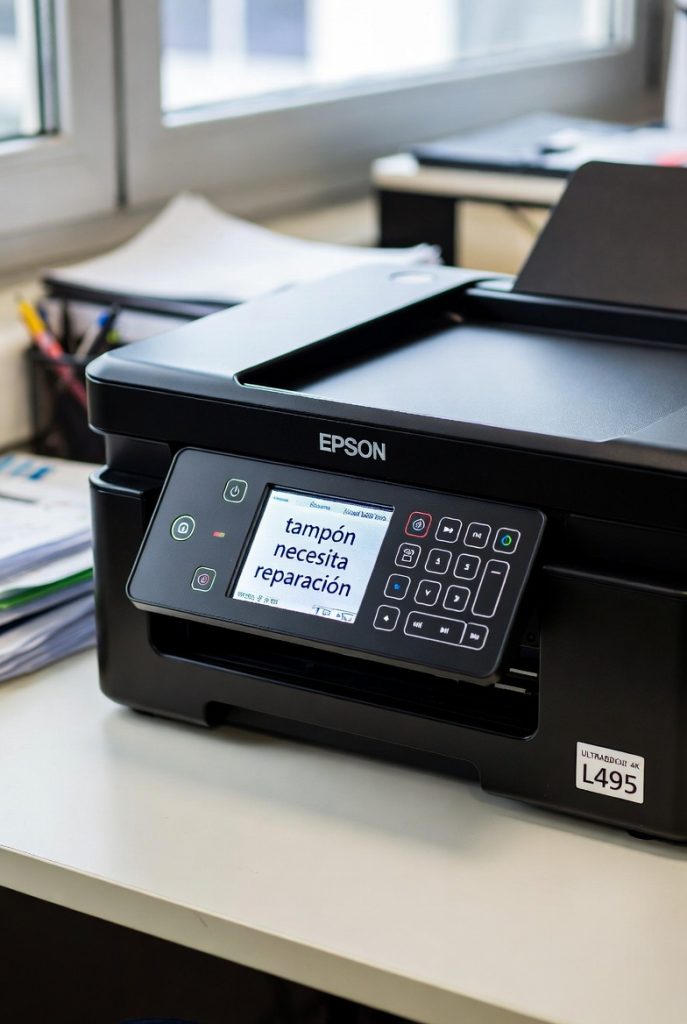
Limpiador de cabezales epson Original: Mejora tu Impresión En TecnoExperto, como especialistas en reparación de impresoras Epson, sabemos lo frustrante que es cuando tu impresora…