Horario 08:00 am to 06:30 pm

Como saber cuánta tinta tiene mi impresora brother

noviembre 23, 2025

Cómo Saber Cuánta Tinta Tiene Mi Impresora Brother: Guía Completa 2025 (Chile)

Saber cómo saber cuánta tinta tiene mi impresora Brother es clave para evitar interrupciones en tus impresiones, ya sea en casa, oficina o pyme en Chile. Las impresoras Brother, como la MFC-J1205W o DCP-T720DW, son confiables, pero sin monitorear los niveles de tinta, puedes enfrentarte a impresiones desvaídas o paros inesperados. En este tutorial 2025, te explicamos 5 métodos detallados para verificar los niveles de tinta, desde el panel de la impresora hasta apps móviles, inspirados en el estilo práctico y directo de Tecnoexperto Chile. También incluimos soluciones a problemas comunes y consejos para maximizar la vida de tus cartuchos.

¿Por qué es importante verificar los niveles de tinta?

  • Evita fallos: Tinta baja causa rayas, colores desvaídos o texto ilegible.
  • Ahorra dinero: Planifica compras de cartuchos originales (como Brother LC404) y evita envíos urgentes.
  • Protege tu impresora: Imprimir con cartuchos vacíos puede dañar el cabezal de impresión, con reparaciones de hasta $80.000 CLP.

Método 1: Panel de control de la impresora Brother

La mayoría de las impresoras Brother con pantalla LCD o táctil (ej. MFC-J4335DW) muestran los niveles de tinta directamente:

  1. Enciende la impresora.
  2. Presiona Menú o el ícono de Tinta (gota).
  3. Navega con flechas a Ink Volume o Administración de TintaOK.
  4. Verás barras de color para cian, magenta, amarillo y negro (ej. 75 % cian, 20 % negro).
  5. Pulsa Stop/Exit para salir.

Nota: Modelos sin pantalla (como DCP-J105) no tienen esta opción; pasa al método 2.

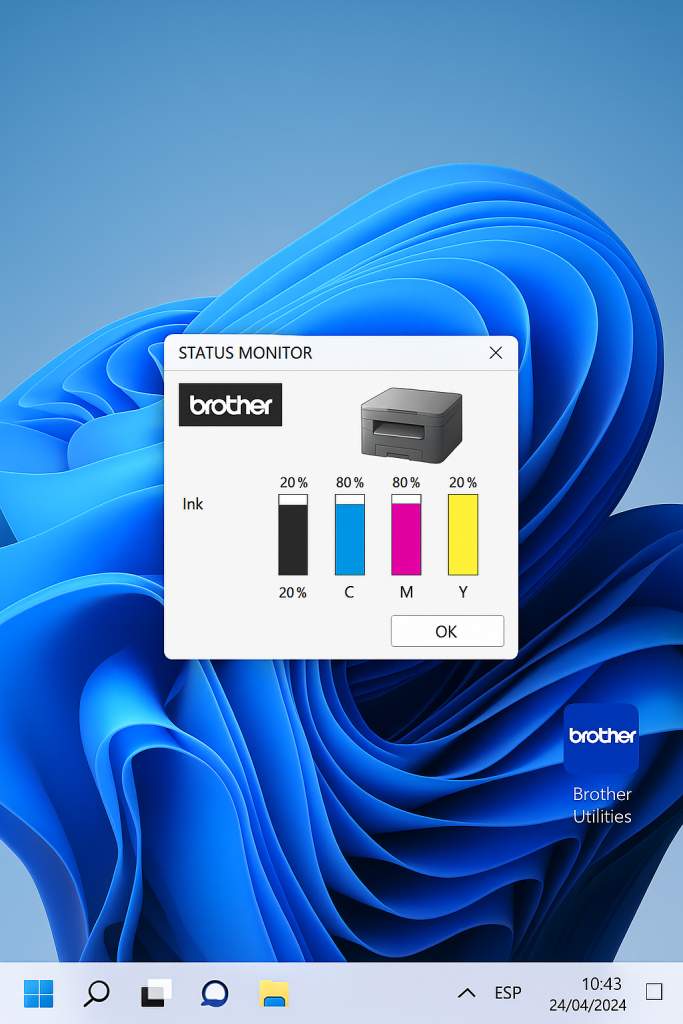
Método 2: Brother Status Monitor en Windows 10/11

  1. Asegúrate de tener instalado el driver oficial Brother 2025 desde support.brother.com.
  2. Abre Brother Utilities: Inicio → Todos los programas → Brother → Brother Utilities.
  3. Selecciona tu modelo (ej. MFC-J6945DW) → ControlCenter4.
  4. Haz clic en Device SettingsInk Level.
  5. Aparece una ventana con barras de colores y porcentajes estimados (ej. “Negro: 10 %”).

Solución a errores comunes:

  • No aparece Status Monitor: Reinstala el driver o verifica la conexión USB/Wi-Fi.
  • Niveles no precisos: Ejecuta un ciclo de limpieza desde el menú Maintenance.
blank

Método 3: System Settings en macOS

  1. Clic en el logo de Apple → System Settings (o System Preferences en macOS Monterey).
  2. Ve a Printers & Scanners → selecciona tu Brother.
  3. Clic en Options & Supplies → pestaña Supply Levels.
  4. Verás un gráfico con niveles estimados de tinta.

Tip: Si no ves niveles, abre Brother ControlCenter2 desde Aplicaciones → Brother.

Método 4: App Brother iPrint&Scan

  1. Descarga Brother iPrint&Scan desde App Store (iOS) o Google Play (Android).
  2. Conecta la impresora vía Wi-Fi o Bluetooth.
  3. Abre la app → selecciona tu modelo.
  4. Toca Printer Status → muestra niveles de tinta en porcentaje.

Ventaja: Monitoreo remoto ideal para oficinas con varias impresoras.

blank

Método 5: Interfaz web para impresoras en red

  1. Busca el IP de la impresora: Menú → Network → WLAN → TCP/IP → IP Address.
  2. Ingresa el IP en un navegador (ej. 192.168.1.100).
  3. Ve a Status o Supplies → muestra niveles de tinta.

Ideal para: Empresas con Brother HL-L8360CDW en red.

Problemas comunes y soluciones

  • Niveles no se muestran: Reinstala drivers o verifica cartuchos originales.
  • Tinta parece llena, pero imprime mal: Ejecuta 2-3 ciclos de limpieza (Menú → Maintenance → Cleaning).
  • Cartucho compatible no reconocido: Limpia el chip con alcohol isopropílico.
  • Mensaje “Replace Ink”: Restablece el contador de tinta manualmente (consulta el manual).

Consejos Tecnoexperto para alargar la vida de la tinta

  • Usa Modo Económico para borradores (Printer Properties → Draft).
  • Imprime al menos 1 página semanal para evitar que la tinta se seque.
  • Compra cartuchos originales Brother (ej. LC3011) para evitar obstrucciones.
  • Almacena cartuchos en lugar fresco y seco, sin abrir.
blank

Conclusión

Saber cómo saber cuánta tinta tiene mi impresora Brother te ahorra tiempo, dinero y dolores de cabeza. Con estos 5 métodos (panel, PC, Mac, app, web), puedes monitorear tus niveles de tinta en minutos. En Tecnoexperto Chile, recomendamos revisar los niveles semanalmente y usar solo cartuchos originales para garantizar impresiones perfectas. ¿Tienes dudas o una Brother que no imprime? Contáctanos al +56 9 1234 5678 para diagnóstico gratis en Santiago o regiones.

reset epson l3250

Reset Epson L3250

Reset Epson L3250: Guía Completa 2026 para Solucionar Errores Comunes ¿Tu impresora Epson L3250 muestra luces parpadeando, error de almohadilla de tinta saturada o problemas…
blank

Previous post

Reset epson l4150

Foto del autor

Written by

Author name

Deja un comentario