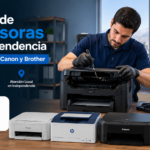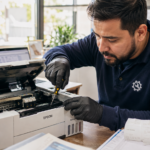
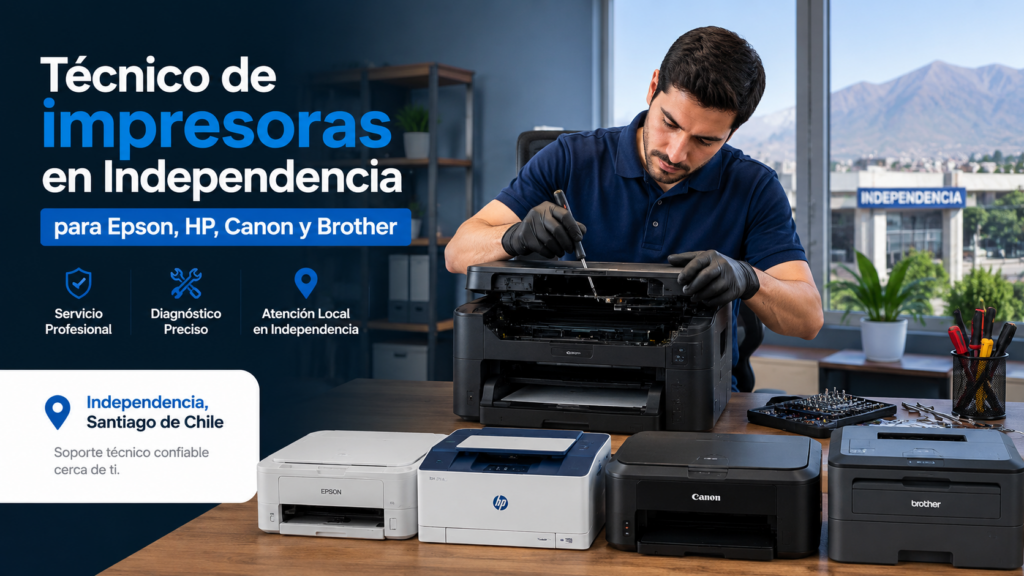
Técnico de Impresoras en Independencia a Domicilio | Epson, HP, Canon y Brother
Técnico de Impresoras en Independencia a Domicilio | Epson, HP, Canon y Brother Son las 9:15 de la mañana en Independencia. Tienes clientes esperando, necesitas…

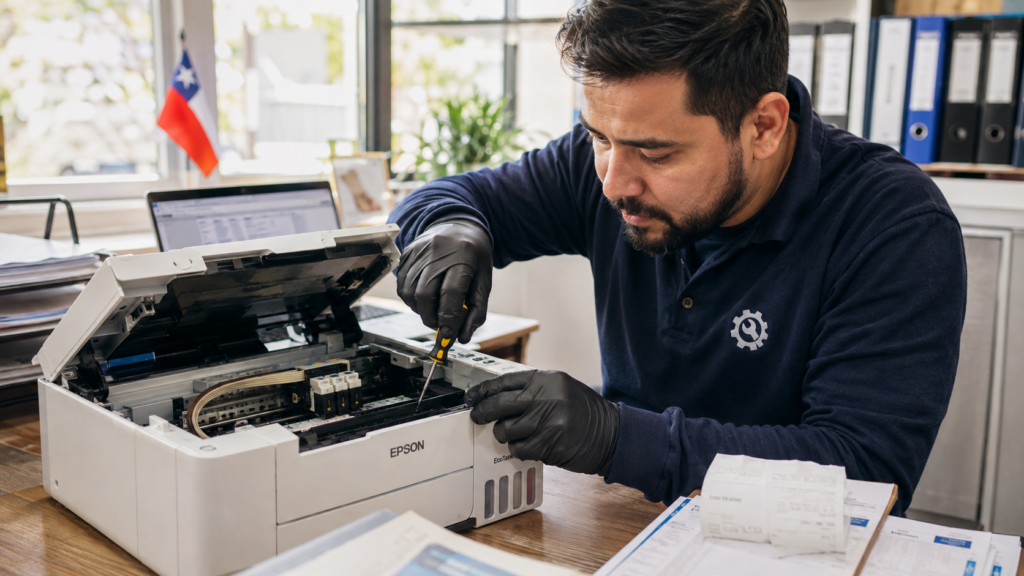
Técnico de Impresoras en Renca a Domicilio | Epson, HP, Canon y Brother
Técnico de Impresoras en Renca a Domicilio | Epson, HP, Canon y Brother Son las 9:20 de la mañana en Renca. Tienes que despachar guías…
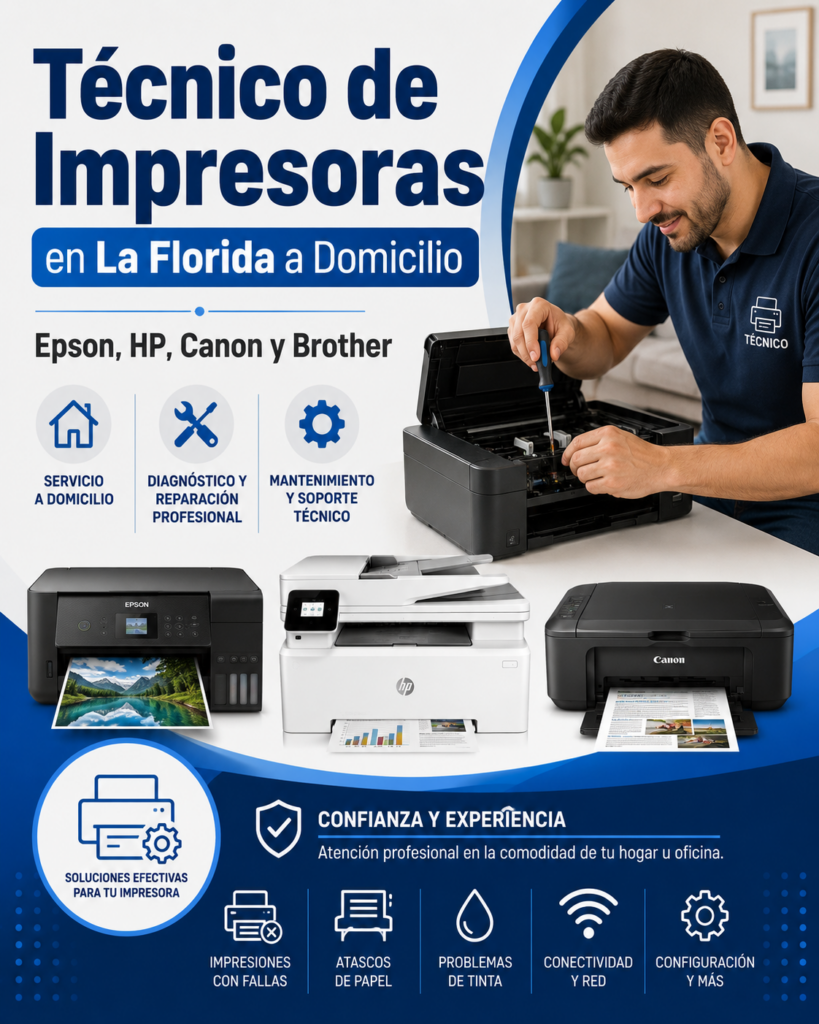
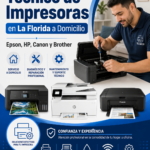
Técnico de Impresoras en La Florida a Domicilio | Epson, HP, Canon y Brother
Técnico de Impresoras en La Florida a Domicilio | Epson, HP, Canon y Brother Servicio técnico de impresoras en La Florida — rápido, confiable y…

Técnico de Impresoras en Macul a Domicilio
Técnico de Impresoras en Macul a Domicilio | Epson, HP, Canon y Brother «¿Y vale la pena arreglarla, o mejor compro una nueva?» En Macul…

Técnico de Impresoras en Estación Central a Domicilio — Epson, HP, Canon y Brother
Técnico de Impresoras en Estación Central a Domicilio — Epson, HP, Canon y Brother Si tu impresora falló en Estación Central y necesitas que alguien…
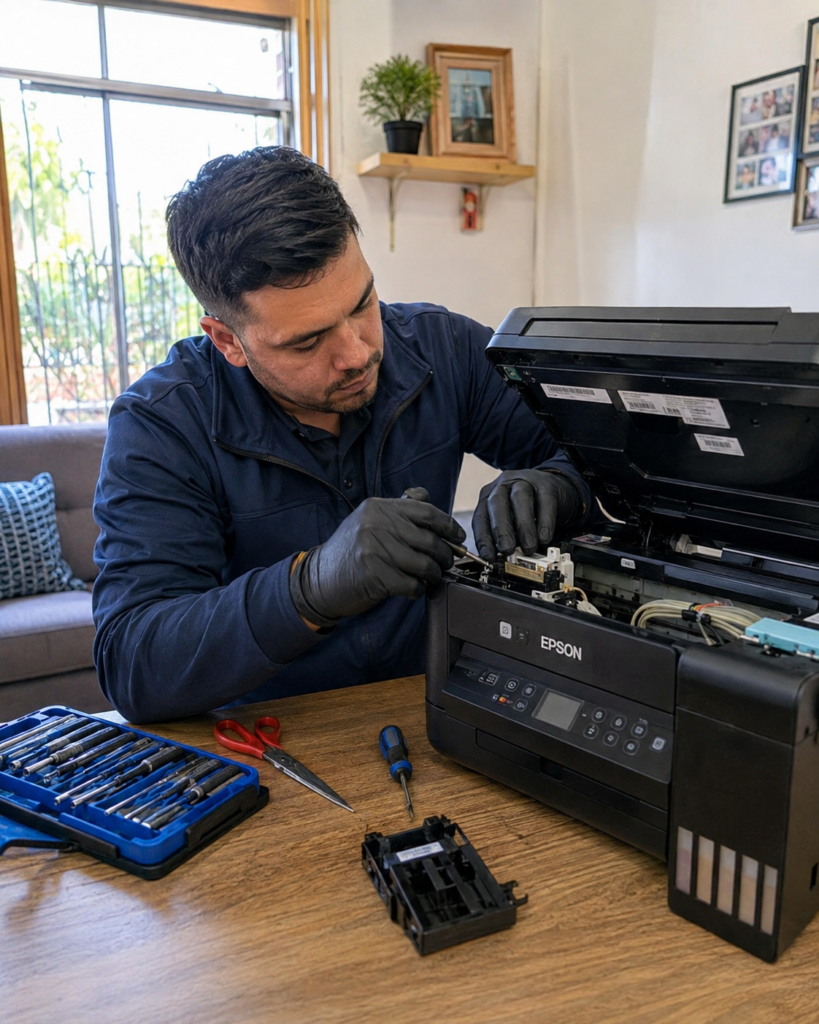
Técnico de Impresoras en San Bernardo a Domicilio
Técnico de Impresoras en San Bernardo a Domicilio | Epson, HP, Canon y Brother «¿Pero bajan hasta acá?» Es la primera pregunta que nos hacen…
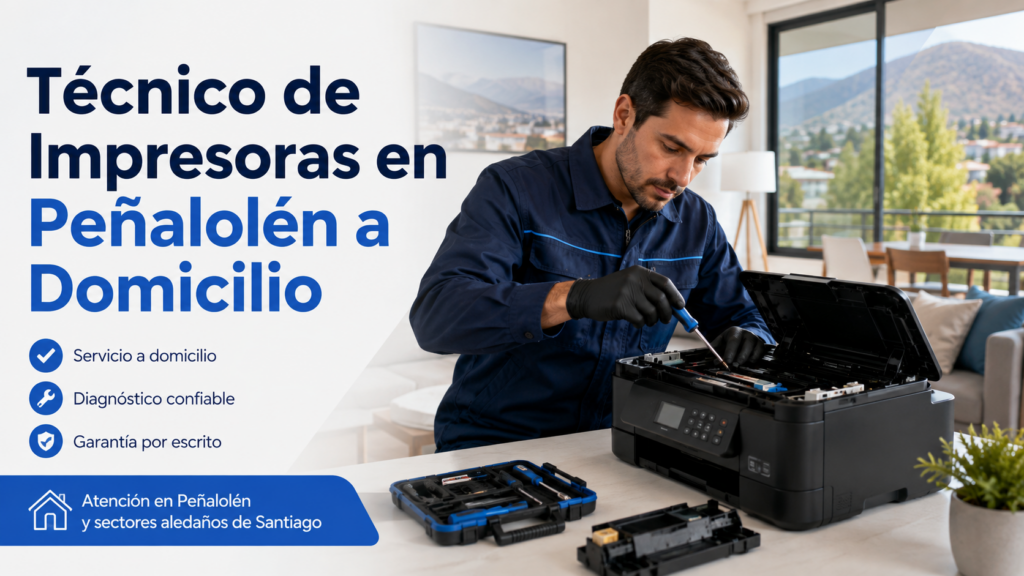
Técnico de Impresoras en Peñalolén a Domicilio
Técnico de Impresoras en Peñalolén a Domicilio | Reparación Epson, HP, Canon y Brother Son las 21:30 de un domingo en Peñalolén Alto. Mañana hay…
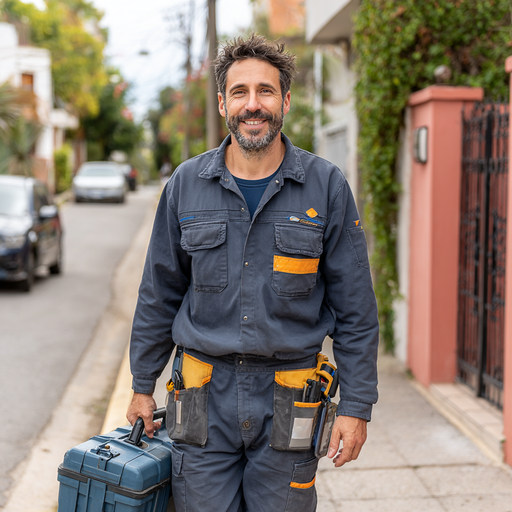
Técnico de Impresoras en Pudahuel a Domicilio | Epson, HP, Canon y Brother
Técnico de Impresoras en Pudahuel a Domicilio | Epson, HP, Canon y Brother ¿Tu impresora dejó de funcionar y necesitas un técnico en Pudahuel que…
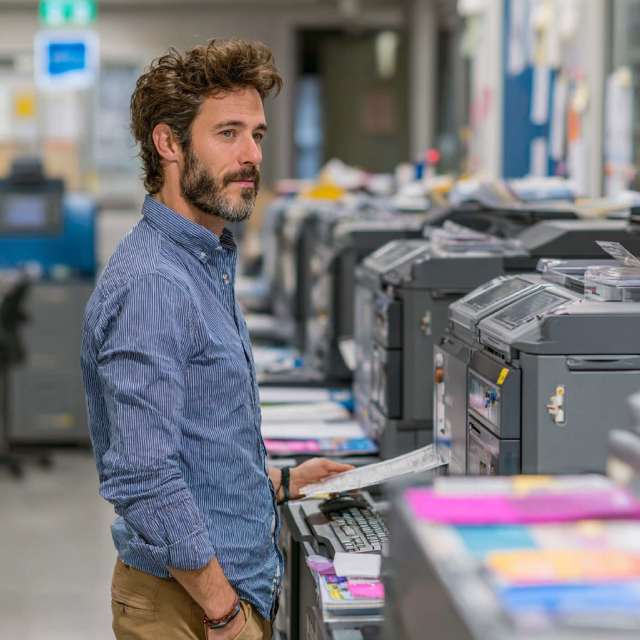
Técnico de Impresoras en La Reina a Domicilio | Epson, HP, Canon y Brother
Técnico de Impresoras en La Reina a Domicilio | Epson, HP, Canon y Brother Son las 8:15 de la mañana en La Reina. Tienes una…
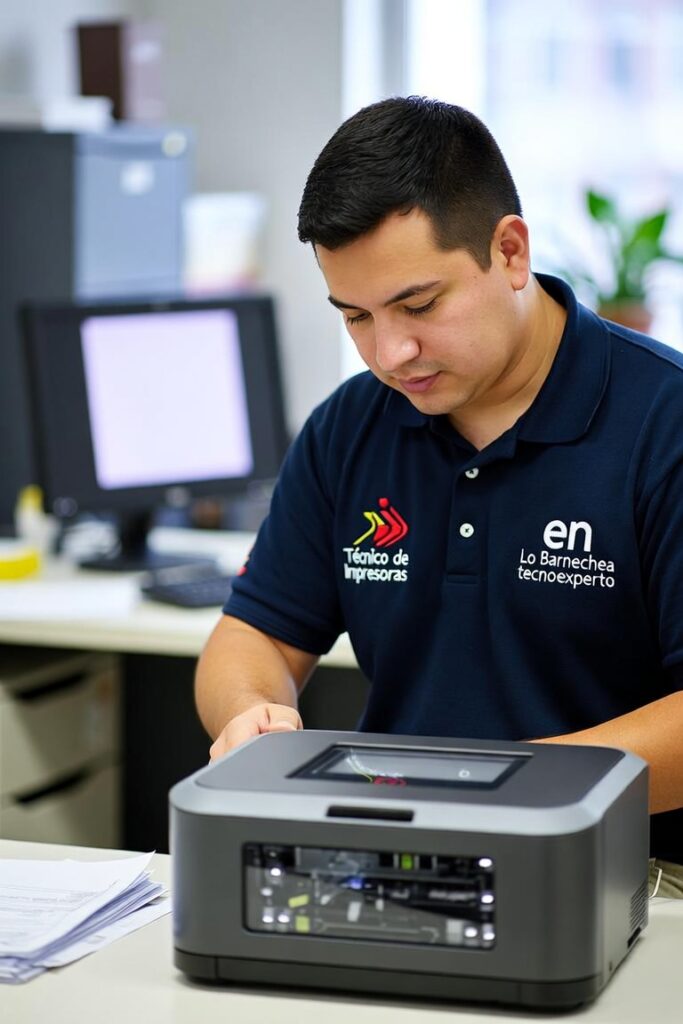
Técnico de Impresoras en Lo Barnechea a Domicilio
Técnico de Impresoras en Lo Barnechea a Domicilio Son las 7:40 de la mañana en La Dehesa. Tu hijo necesita el informe impreso antes de…
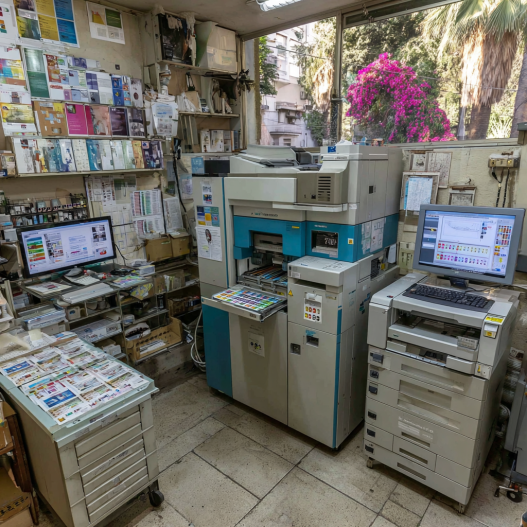
Técnico de Impresoras en Recoleta a Domicilio | Epson, HP, Canon y Brother
Técnico de Impresoras en Recoleta a Domicilio Son las 9 de la mañana en Patronato, tienes clientas esperando y la impresora de boletas dejó de…
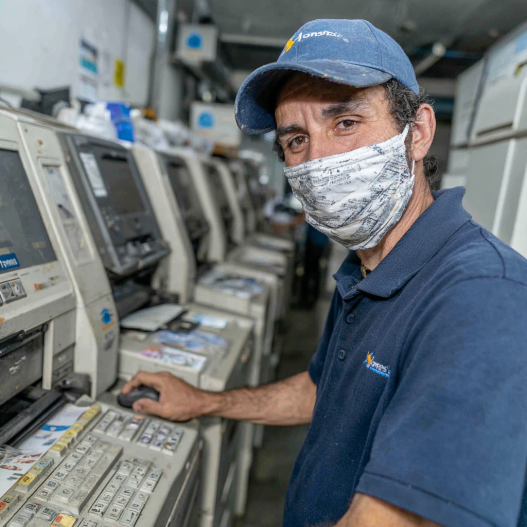
Técnico de Impresoras en Huechuraba a Domicilio | Reparación Rápida Epson, HP, Canon y Brother
Técnico de Impresoras en Huechuraba a Domicilio | TecnoExperto ¿Tu impresora dejó de funcionar en Huechuraba o en Ciudad Empresarial y necesitas un técnico de…
Técnico de Impresoras en Independencia a Domicilio | Epson, HP, Canon y Brother
Técnico de Impresoras en Independencia a Domicilio | Epson, HP, Canon y Brother Son las 9:15 de la mañana en Independencia. Tienes clientes esperando, necesitas…
Técnico de Impresoras en Renca a Domicilio | Epson, HP, Canon y Brother
Técnico de Impresoras en Renca a Domicilio | Epson, HP, Canon y Brother Son las 9:20 de la mañana en Renca. Tienes que despachar guías…
Técnico de Impresoras en La Florida a Domicilio | Epson, HP, Canon y Brother
Técnico de Impresoras en La Florida a Domicilio | Epson, HP, Canon y Brother Servicio técnico de impresoras en La Florida — rápido, confiable y…
Técnico de Impresoras en Macul a Domicilio
Técnico de Impresoras en Macul a Domicilio | Epson, HP, Canon y Brother «¿Y vale la pena arreglarla, o mejor compro una nueva?» En Macul…
Técnico de Impresoras en Estación Central a Domicilio — Epson, HP, Canon y Brother
Técnico de Impresoras en Estación Central a Domicilio — Epson, HP, Canon y Brother Si tu impresora falló en Estación Central y necesitas que alguien…
Técnico de Impresoras en San Bernardo a Domicilio
Técnico de Impresoras en San Bernardo a Domicilio | Epson, HP, Canon y Brother «¿Pero bajan hasta acá?» Es la primera pregunta que nos hacen…