¿Cuál es el tampón de la impresora Epson L4260 y cómo solucionar el error de almohadilla?
La Epson L4260 es una impresora multifuncional EcoTank muy usada en hogares, oficinas, negocios pequeños y centros de impresión. Permite imprimir, copiar y escanear, además de trabajar con sistema de tinta continua original.
Sin embargo, con el uso frecuente puede aparecer un mensaje relacionado con el tampón, la almohadilla de tinta, la almohadilla residual o el contador de mantenimiento. Este aviso suele generar dudas, especialmente cuando la impresora deja de imprimir o muestra errores como E-11 o mensajes similares.
En este artículo te explicamos qué es el tampón de la Epson L4260, por qué se llena, qué significa el error de almohadilla, cuándo hacer un reset epson l4260 y qué cuidados debes tener para evitar daños en el equipo.
¿Qué es el tampón epson l4260?
El tampón de la impresora Epson L4260 es una almohadilla interna que absorbe la tinta residual generada durante los procesos de limpieza y mantenimiento de la impresora.
También puede recibir otros nombres, como:
- Almohadilla de tinta.
- Almohadilla residual.
- Esponja de mantenimiento.
- Depósito de tinta residual.
- Waste ink pad.
- Tampón de tinta.
Su función principal es recoger la tinta que la impresora desecha cuando limpia los cabezales o realiza procesos internos de mantenimiento.
¿Para qué sirve la almohadilla de tinta residual?
La Epson L4260 utiliza tinta líquida. Cada vez que la impresora limpia los inyectores, purga el sistema o realiza una carga de tinta, una pequeña cantidad de tinta no llega al papel.
Esa tinta sobrante debe ir a algún lugar. Por eso la impresora tiene una almohadilla absorbente interna.
El tampón epson l4260 sirve para:
- Absorber tinta residual.
- Evitar derrames dentro de la impresora.
- Mantener limpio el sistema interno.
- Proteger los componentes electrónicos.
- Permitir procesos de limpieza del cabezal.
- Evitar que la tinta sobrante salga por la base del equipo.
Sin esta almohadilla, la tinta podría acumularse dentro de la impresora y causar manchas, fallos eléctricos o daños en piezas internas.
¿Por qué se llena el tampón de la Epson L4260?
El tampón se llena con el paso del tiempo. No depende solamente de la cantidad de hojas impresas, sino también de los procesos de mantenimiento que realiza la impresora.
Las causas más comunes son:
1. Muchas limpiezas de cabezal
Cada limpieza consume tinta. Parte de esa tinta termina en la almohadilla residual.
2. Limpieza a fondo frecuente
La limpieza a fondo usa más tinta que una limpieza normal. Si se hace muchas veces, el tampón se llena más rápido.
3. Impresora sin uso por mucho tiempo
Cuando la impresora pasa semanas sin imprimir, los inyectores pueden taparse. Luego el usuario suele hacer varias limpiezas para recuperar la calidad de impresión.
4. Uso de tinta incorrecta
Usar tinta de baja calidad puede provocar obstrucciones, manchas o fallos de impresión. Por eso es importante utilizar tinta para epson l4260 compatible o recomendada para este modelo.
5. Reinicios sin mantenimiento físico
Algunos usuarios hacen un epson l4260 reset para borrar el aviso del contador, pero no cambian ni revisan la almohadilla. Esto puede ser riesgoso porque la tinta acumulada sigue dentro del equipo.
¿Qué pasa cuando el tampón está lleno?
Cuando la impresora calcula que la almohadilla ha llegado al final de su vida útil, puede mostrar un aviso o bloquear algunas funciones.
Los mensajes más comunes son:
- La almohadilla de tinta está cerca del final de su vida útil.
- La almohadilla de tinta necesita ser reemplazada.
- Error de mantenimiento.
- Error E-11.
- Contacte con soporte técnico.
- El contador de almohadilla está lleno.
En este punto muchas personas buscan en internet frases como reset epson l4260 o epson l4260 reset para intentar desbloquear la impresora.
El reset puede borrar el contador, pero no elimina la tinta acumulada físicamente en el tampón.
¿Qué significa hacer reset en una Epson L4260?
Hacer un reset epson l4260 significa reiniciar ciertos contadores internos de la impresora. Uno de los más conocidos es el contador de la almohadilla de tinta residual.
La impresora no tiene un sensor que mida directamente la tinta dentro de la almohadilla. Lo que hace es calcular el uso según limpiezas, impresiones y mantenimiento. Cuando ese contador llega al límite, aparece el aviso.
El epson l4260 reset puede permitir que la impresora vuelva a funcionar, pero debe hacerse con responsabilidad.
¿Es recomendable hacer reset sin cambiar la almohadilla?
No es lo ideal.
Si haces un reset epson l4260 sin revisar o cambiar la almohadilla, la impresora puede seguir enviando tinta residual a un tampón que ya está saturado.
Esto puede provocar:
- Derrames de tinta.
- Manchas debajo de la impresora.
- Daños en partes internas.
- Mal olor por tinta acumulada.
- Fallos eléctricos.
- Pérdida de garantía si se manipula incorrectamente.
Lo correcto es revisar primero el estado de la almohadilla y luego hacer el reset del contador si corresponde.
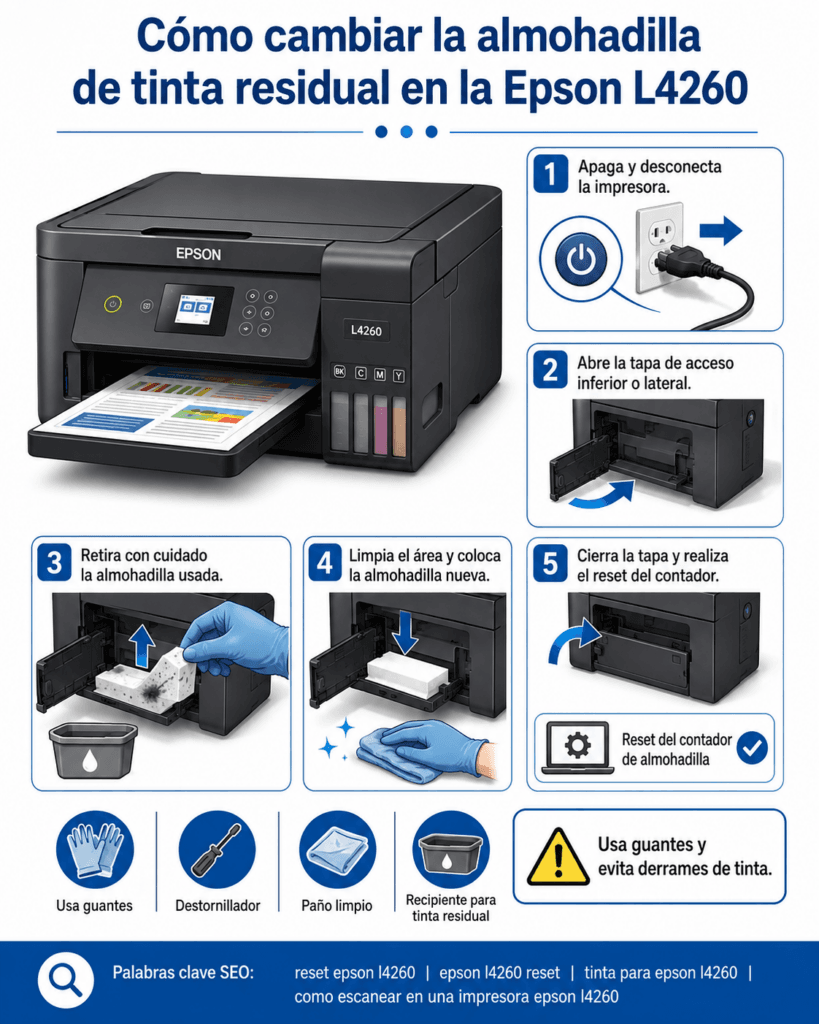
Cómo cambiar la almohadilla de la Epson L4260
Antes de intentar cambiar la almohadilla, debes saber que Epson recomienda que este mantenimiento lo realice un servicio técnico autorizado o especializado.
Si decides hacerlo, debes tener cuidado y trabajar con la impresora apagada y desconectada.
Herramientas necesarias
- Guantes.
- Destornillador.
- Paño limpio.
- Recipiente para tinta residual.
- Almohadilla nueva compatible.
- Papel absorbente.
- Espacio de trabajo limpio.
Pasos generales
1. Apaga y desconecta la impresora
Antes de abrir cualquier parte de la impresora, apágala por completo y desconecta el cable de corriente.
2. Ubica la zona de la almohadilla
La almohadilla suele estar en una zona inferior o lateral interna, dependiendo del diseño del equipo.
3. Retira la tapa de acceso
Usa un destornillador si es necesario. Hazlo con cuidado para no romper pestañas plásticas.
4. Extrae la almohadilla usada
La almohadilla puede estar muy cargada de tinta. Usa guantes para evitar manchas.
5. Limpia el área
Retira restos de tinta con un paño absorbente. No uses demasiada agua ni productos agresivos.
6. Coloca la almohadilla nueva
Debe quedar firme y bien ubicada para evitar derrames.
7. Cierra la tapa
Asegúrate de que todo quede correctamente armado.
8. Realiza el reset del contador
Después del cambio físico, se puede realizar el epson l4260 reset del contador de almohadilla.
Cuidado con los programas de reset
En internet existen programas que prometen hacer reset epson l4260 en pocos minutos. Algunos pueden funcionar, pero debes tener cuidado.
Antes de usar cualquier software, considera lo siguiente:
- Descárgalo solo de fuentes confiables.
- Evita programas sospechosos.
- No pagues por archivos sin verificar reputación.
- No conectes la impresora a computadoras inseguras.
- No hagas reset repetidas veces sin revisar la almohadilla.
- Guarda tus datos importantes antes de instalar cualquier herramienta.
El reset no es una reparación completa. Es solo una parte del mantenimiento.
¿Qué tinta usa la Epson L4260?
La Epson L4260 pertenece a la línea EcoTank, por lo que usa botellas de tinta y no cartuchos tradicionales.
Cuando busques tinta para epson l4260, asegúrate de elegir tinta compatible con este modelo. Usar tinta incorrecta puede causar problemas como:
- Colores apagados.
- Líneas en la impresión.
- Cabezal tapado.
- Manchas en el papel.
- Mayor consumo de tinta.
- Necesidad de más limpiezas.
- Saturación rápida del tampón.
La tinta adecuada ayuda a mantener una buena calidad de impresión y reduce la necesidad de limpiezas frecuentes.
Consejos para cuidar la tinta y el cabezal
Para evitar problemas con la tinta para epson l4260, sigue estas recomendaciones:
- No mezcles tintas de diferentes marcas.
- Mantén los tanques con tinta suficiente.
- No dejes que el tanque llegue a cero.
- Imprime al menos una vez por semana.
- Evita hacer muchas limpiezas seguidas.
- Usa papel adecuado.
- Mantén la impresora en un lugar limpio.
- No la expongas a calor extremo.
Un buen cuidado de la tinta ayuda a que el cabezal trabaje mejor y evita limpiezas innecesarias que llenan el tampón.
Cómo escanear en una impresora Epson L4260
Además de imprimir, la Epson L4260 también permite escanear documentos y fotos. Por eso muchas personas buscan como escanear en una impresora epson l4260.
El proceso es sencillo.
Opción 1: Escanear desde la impresora
- Enciende la Epson L4260.
- Levanta la tapa del escáner.
- Coloca el documento boca abajo sobre el cristal.
- Alinea la hoja con la esquina indicada.
- Cierra la tapa.
- Usa el panel de la impresora para seleccionar la opción de escaneo.
- Elige el destino si está disponible.
- Confirma la operación.
Opción 2: Escanear desde la computadora
- Conecta la impresora por WiFi o cable USB.
- Abre el programa Epson ScanSmart o el software de escaneo instalado.
- Selecciona la Epson L4260.
- Elige el tipo de documento.
- Haz clic en escanear.
- Guarda el archivo en PDF, JPG o PNG.
Opción 3: Escanear desde el celular
También puedes escanear usando aplicaciones compatibles de Epson, si tienes la impresora conectada a la misma red WiFi.
Esta función es útil para digitalizar:
- Facturas.
- Documentos personales.
- Tareas escolares.
- Contratos.
- Fotos.
- Formularios.
- Recibos.
Diferencia entre reset, tinta y escaneo en la Epson L4260
Aunque todos estos temas están relacionados con la misma impresora, no significan lo mismo.
Reset Epson L4260
El reset epson l4260 se relaciona con reiniciar contadores internos, como el contador de almohadilla de tinta.
Tinta para Epson L4260
La tinta para epson l4260 se refiere al consumible usado para imprimir. Debe ser compatible con el sistema EcoTank.
Epson L4260 reset
La frase epson l4260 reset suele usarse para buscar herramientas, guías o soluciones cuando la impresora muestra errores de mantenimiento.
Cómo escanear en una impresora Epson L4260
La búsqueda como escanear en una impresora epson l4260 se relaciona con la función de escáner del equipo, no con el mantenimiento del tampón.
Errores comunes al cambiar la almohadilla
Evita estos errores:
- Hacer reset sin cambiar la almohadilla.
- Usar una almohadilla improvisada de mala calidad.
- Tocar partes internas con la impresora conectada.
- Derramar tinta dentro del equipo.
- No usar guantes.
- Romper pestañas al abrir la tapa.
- Usar tinta no compatible.
- Hacer limpiezas de cabezal innecesarias.
- Instalar programas de reset desconocidos.
¿Cuándo llevar la Epson L4260 al técnico?
Debes llevarla a revisión si:
- Aparece el error E-11.
- Hay tinta derramada debajo de la impresora.
- El equipo no imprime después del reset.
- El papel sale manchado.
- La impresora hace ruidos extraños.
- No reconoce la tinta.
- El escáner no responde.
- No sabes cómo acceder a la almohadilla.
- Ya hiciste un reset y el error volvió.
Un técnico puede cambiar la almohadilla, limpiar la zona interna y hacer el reset del contador correctamente.
Facebook
Instagram
Linkedin
X-twitter
Whatsapp
Reset Epson L4160: Soluciona el error E11 y las luces parpadeando sin complicarte la vida
Reset Epson L4160: Solución al “El tampón de la impresora necesita repararse” sin gastar una fortuna (2026 actualizado) ¿Tu Epson L4160 de repente se pone rebelde y te muestra el mensaje “el tampón de la impresora necesita repararse”? O peor, luces parpadeando como discoteca y cero ganas de imprimir. Sé lo que se siente: vas con prisa, necesitas sacar un documento importante y la máquina te dice “no, gracias, estoy de vacaciones indefinidas”. No es tu culpa, pasa con casi todas las EcoTank cuando el contador de tinta residual llega al límite. Pero tranquilo, amigo, no tienes que llevarla al técnico…

- admin·
- marzo 1, 2026 10:09 pm·
- 0·
Impresora Epson con rayas o bandas: cómo solucionarlo
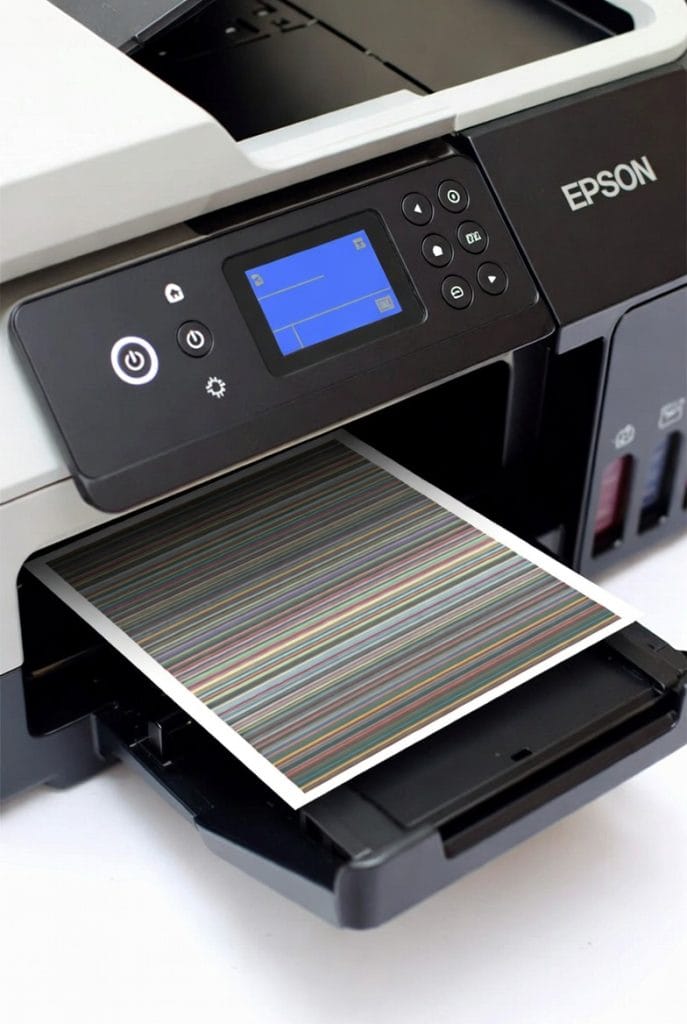
¡Impresora Epson con rayas o bandas! Causas comunes y soluciones efectivas paso a paso ¿Tu impresora Epson con rayas o bandas está arruinando tus impresiones? Es uno de los problemas más frecuentes en modelos EcoTank (L3210, L3250, L4260, L5190, etc.) y de cartuchos. No te preocupes: en la mayoría de casos se soluciona en casa sin gastar dinero en servicio técnico. ¿Por qué aparece este problema? Las rayas o bandas (líneas blancas, oscuras o de color) suelen deberse a: Inyectores del cabezal obstruidos (la causa #1): La tinta se seca si la impresora pasa mucho tiempo sin usarse. Aire en las…
- admin·
- abril 5, 2026 1:55 pm·
- 0·
adjustment program epson l1800
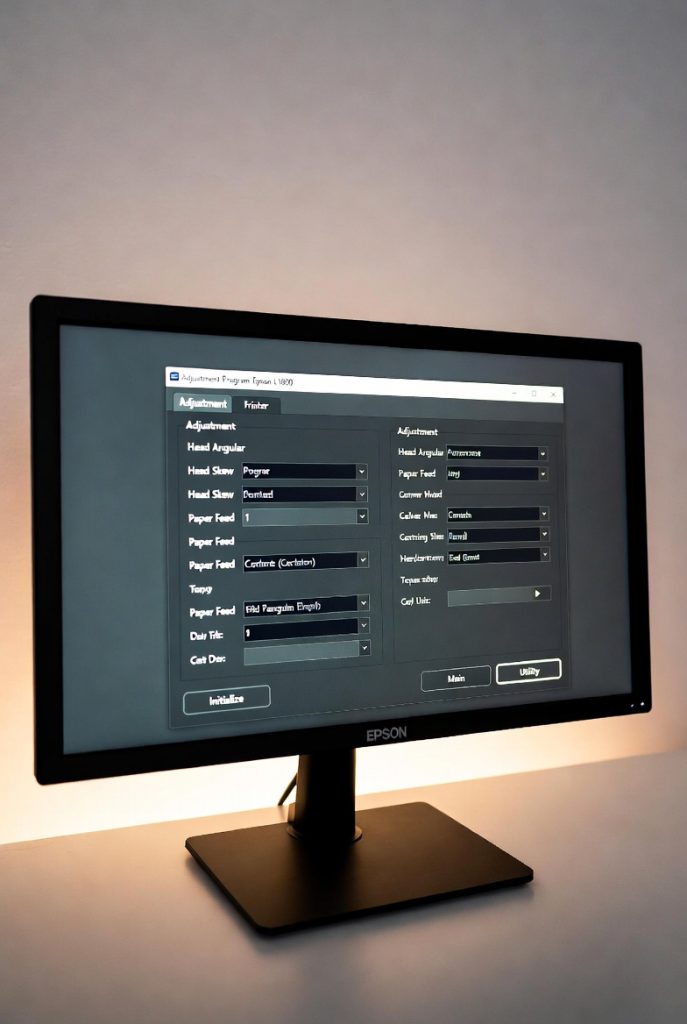
Guía Completa: Adjustment Program Epson L1800 – Resetea Waste Ink Pad y Limpieza de Cabezal El Adjustment Program Epson L1800 es una herramienta esencial para mantener tu impresora fotográfica Epson L1800 en óptimas condiciones. Este software permite resetear el contador de waste ink pad (almohadillas de tinta de desecho), realizar limpiezas profundas del cabezal y otras funciones de mantenimiento avanzado que no están disponibles en el software estándar de Epson. Si tu impresora muestra el error “Ink Pad Service Life” o “End of Service Life”, el Adjustment Program es la solución más efectiva y económica antes de llevarla a un técnico.…
- admin·
- mayo 22, 2026 12:07 pm·
- 0·
Como Mantener tu epson l3110 en Perfecto Estado
epson l3110: Consejos y Soluciones para un Rendimiento Óptimo ¡Bienvenido a este blog dedicado a tu Epson L3110! Si eres dueño de esta impresora multifuncional tan popular, sabes que es una aliada perfecta para el hogar o la oficina gracias a su sistema de tanque de tinta continuo. En Tecnoexperto, expertos en reparación de impresoras en Santiago Centro, queremos ayudarte a sacarle el máximo provecho. A lo largo de este artículo, exploraremos consejos prácticos y soluciones para mantenerla en óptimas condiciones. Desde actualizaciones de software hasta manejo de consumibles y resolución de fallos comunes, todo enfocado en la Epson L3110. Epson…
- admin·
- octubre 4, 2025 12:58 am·
- 0·
Que impresora es buena para imprimir fotos
Mejores Impresoras para Imprimir Fotos en 2025 Imprimir fotos en casa ofrece calidad profesional, personalización y ahorro a largo plazo. En 2025, las impresoras destacan por tintas avanzadas, conectividad inalámbrica y bajo costo por foto. Basado en reseñas expertas, priorizamos modelos con alta resolución (DPI >1200), compatibilidad móvil y durabilidad. Factores Clave al Elegir Resolución y Calidad: Busca 4800×2400 DPI para detalles nítidos. Tipo de Tinta: Colorantes para brillo; pigmentadas para mate y negro profundo. Costo por Foto: Tanques recargables (EcoTank/MegaTank) reducen gastos. Conectividad: Wi-Fi, Bluetooth, apps para iOS/Android. Tamaño: Compactas para 4×6″; grandes para A3+. Velocidad: 10-20 seg/foto para uso…
- admin·
- noviembre 25, 2025 2:43 pm·
- 0·
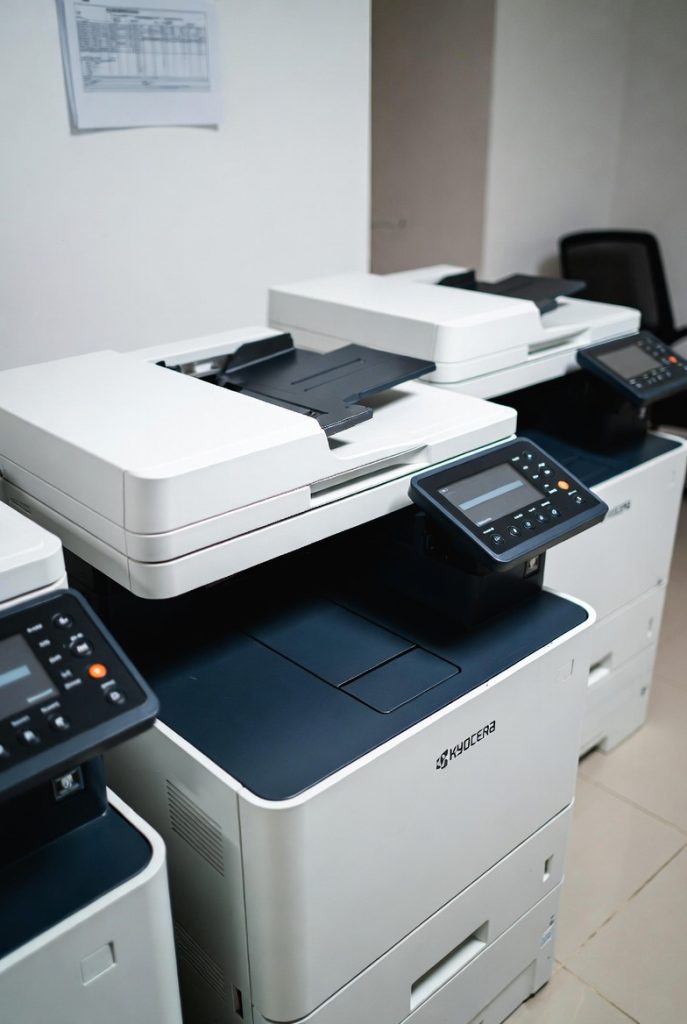
Kyocera Impresoras: Guía Completa, Opiniones y Mejores Modelos 2026
Kyocera Impresoras: Guía Completa 2026 – Impresora Kyocera, Modelos, Drivers, Toner y Reparaciones La impresora kyocera es sinónimo de durabilidad, bajo costo por página y tecnología ecosys sin cartucho de fusor tradicional. En esta guía extensa encontrarás todo sobre la impresora kyocera, desde la popular kyocera ecosys m3655idn hasta la impresora multifuncional kyocera MA5500ifx. kyocera ecosys m3655idn – La estrella de oficina La kyocera ecosys m3655idn imprime a 55 ppm, duplex automático, escáner y gran capacidad de papel. Ideal para empresas que buscan fiabilidad extrema y mínimo mantenimiento. driver kyocera ecosys m3655idn y kyocera ecosys m3655idn driver Descarga el driver kyocera…
- admin·
- marzo 24, 2026 9:54 pm·
- 0·