Cuando una Epson deja de sacar negro, el impulso es realizar limpiezas constantes o intentar abrir el dispositivo a la fuerza. En ese momento, muchos usuarios complican una falla que originalmente era sencilla. Para evitar daños mayores, es fundamental realizar un correcto mantenimiento de impresora antes de considerar medidas más invasivas.
La buena noticia es que, si tu Epson no imprime negro, muchas veces puedes realizar una revisión útil desde casa antes de solicitar asistencia técnica. Es posible diagnosticar el estado del cabezal de impresión sin necesidad de usar destornilladores, desmontar piezas complejas o poner en riesgo el equipo. Eso sí, recuerda que algunos pasos varían según tu modelo, ya sea una versión EcoTank, de cartuchos o una multifunción convencional.
Key Takeaways
- Prioritize Diagnosis Over Action: Before performing physical maintenance, use the printer’s software to run a test of nozzles to verify if the issue is a clogged printhead or a software configuration error.
- Avoid Excessive Cleaning: Never perform more than two cleaning cycles in a row, as this can waste significant amounts of ink and cause potential internal damage to the waste ink system.
- Handle with Care: Refrain from dismantling the printer or forcing mechanical parts like the carriage; complex procedures such as purging tubes should be left to professional technicians to avoid permanent damage.
- Check Software and Settings: Many «missing black» issues are caused by incorrect document settings, grayscale modes, or pending print jobs in the queue, which can be resolved without any hardware intervention.
Antes de tocar nada, confirma qué está fallando
No todo problema con el color negro significa lo mismo. A veces el texto sale gris, otras veces se corta por líneas, aparecen líneas en blanco al imprimir o la hoja sale vacía aunque los otros colores funcionen correctamente. Identificar estos síntomas es fundamental porque no todos apuntan a la misma causa.
Empieza con una pregunta simple: ¿el negro falta en todos los documentos o solo en uno? Si el fallo ocurre únicamente en un archivo específico, revisa la configuración de impresión. Es posible que esté activada la escala de grises de forma incorrecta, que hayas seleccionado un tipo de papel incompatible con la alta resolución, o que el software esté mezclando otros colores para simular el negro.
También conviene mirar el estado general de tu equipo. Si la impresora muestra luces de error, avisos sobre los consumibles, atascos de papel o la tapa abierta, resuelve eso primero. En varios modelos Epson, el sistema bloquea cualquier tarea si detecta una alerta, aunque el problema principal parezca otro.
Esta guía rápida ayuda a separar causas probables sin desmontar nada:
| Síntoma | Causa probable | Acción segura |
|---|---|---|
| No sale nada en negro | Inyectores obstruidos o falta de tinta | Haz un test de inyectores |
| El negro sale cortado | Obstrucción parcial | Una limpieza normal, no varias seguidas |
| Sale gris o lavado | Ajuste de calidad o tipo de papel | Revisa preferencias de impresión |
| Dice que hay tinta, pero no imprime | Cartucho mal reconocido o aire | Reinstala, verifica niveles y prueba de nuevo |
| Falla tras semanas sin uso | Secado en boquillas | Limpieza moderada y reposo |
Checklist rápida de diagnóstico
- Revisa si la impresora muestra alguna luz o mensaje de error.
- Confirma que los niveles de tinta sean suficientes y que el tanque o cartucho estén bien colocados.
- Prueba otro documento, no solo el archivo que falló inicialmente.
- Si es una multifunción, realiza una copia directa desde el panel de control.
- Mira cuándo fue la última vez que obtuviste una impresión correcta.
Ese detalle de la copia directa ayuda mucho. Si al copiar también falta el negro, el problema casi seguro no está en Word, PDF o el navegador. El fallo reside directamente en la impresora, en la tinta o en el cabezal.
La idea es simple: primero diagnosticar, después limpiar. Si quieres comparar síntomas comunes, puede servir esta guía sobre impresoras que no imprimen en negro, sobre todo para revisar la correcta instalación y el estado de los consumibles.
En modelos EcoTank, revisa los niveles reales del tanque negro y busca burbujas de aire en los conductos si tu modelo permite verlos. En equipos que utilizan cartuchos de tinta, confirma que el cartucho de tinta negra esté bien asentado. En las multifunciones, mira también el panel físico del equipo, porque algunos avisos de error no siempre aparecen en la pantalla del computador.
Pruebas seguras que puedes hacer en casa
Antes de realizar una limpieza de cabezales, es fundamental ejecutar pruebas cortas y concretas. No necesitas dedicar toda la tarde a esta tarea, pero sí necesitas mantener el orden para identificar el problema real.
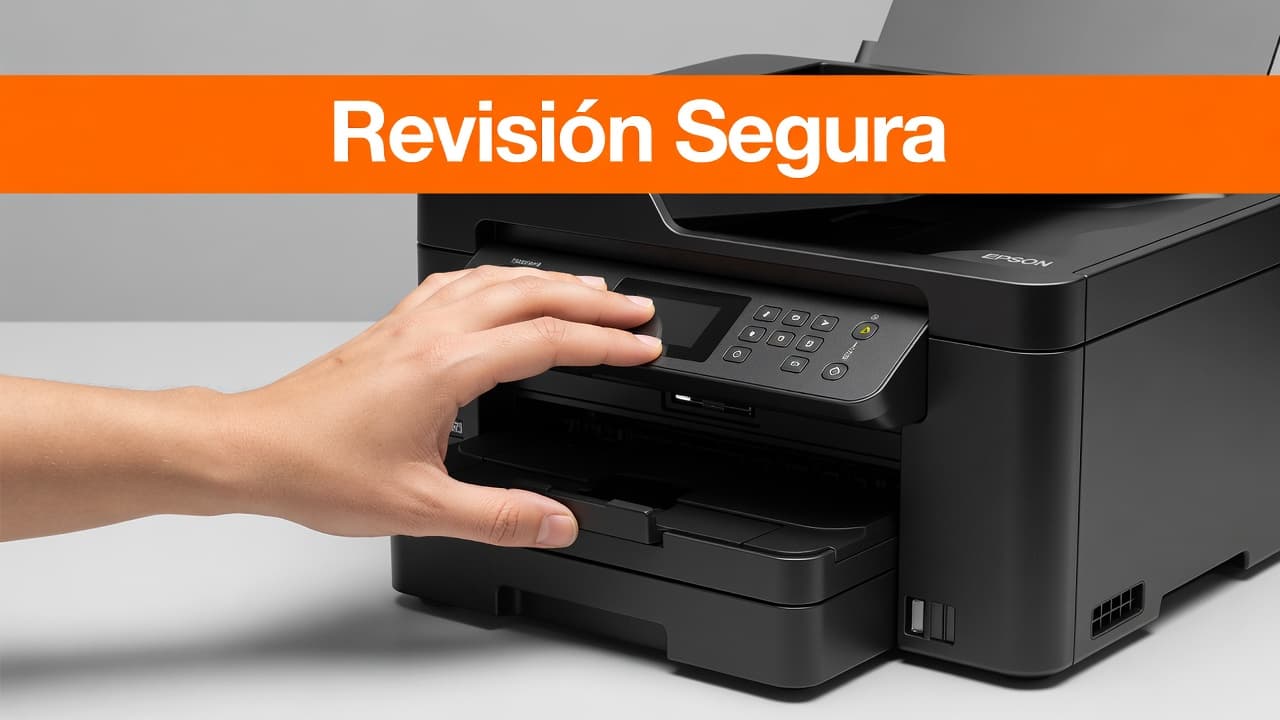
Empieza por revisar el software de la impresora antes de manipular cualquier componente físico. Desde las utilidades de Epson o las propiedades de impresión, localiza la herramienta de test de inyectores. Esta página funciona como un examen rápido del sistema. Si el patrón de negro aparece incompleto o simplemente no se imprime, habrás encontrado la pista definitiva.
Sigue este orden de revisión:
- Imprime una página de prueba desde el sistema o la utilidad de mantenimiento. Si los colores se imprimen correctamente pero el negro falla, el problema queda perfectamente acotado.
- Revisa la configuración del documento. Parámetros como el tipo de papel, el modo de borrador rápido o la opción de impresión en escala de grises pueden alterar el resultado según el modelo.
- Confirma los niveles de tinta reales. En sistemas EcoTank, verifica visualmente los tanques de tinta. En modelos de cartuchos, revisa el nivel reportado por el software y asegúrate de que el cartucho sea reconocido correctamente.
- Apaga la impresora desde su botón principal, espera un minuto y vuelve a encenderla. Aunque parezca un paso básico, esto reinicia el carro de impresión y ayuda a limpiar errores temporales del sistema.
- Ejecuta nuevamente el test de inyectores. No te saltes este paso antes de intentar otros ajustes.
- Si el patrón sigue presentando errores, realiza una sola limpieza de cabezal y espera unos minutos antes de intentar otra prueba.
Si el negro sigue sin aparecer, hacer cinco limpiezas seguidas no acelera el proceso. Ten cuidado con la función de limpieza profunda, ya que consume una cantidad significativa de tinta negra y puede recalentar el sistema innecesariamente.
No pases por alto la cola de impresión. A veces, un trabajo atascado o un controlador inestable genera resultados irregulares, sobre todo si has cambiado de equipo, de red o de sistema operativo. Borra los trabajos pendientes y vuelve a probar con una página de texto simple.
Considera también el estado del papel. El uso de un tipo de papel húmedo, muy rugoso o mal cargado en la bandeja puede alterar el trazo. Aunque esto no suele borrar únicamente el color negro, puede hacer que la falla parezca más grave
Cuando un test de inyectores muestra un cambio, aunque sea mínimo, es una buena señal de que el sistema aún responde. En ese punto, conviene avanzar con calma y evitar tocar piezas internas a ciegas.
Limpieza del cabezal sin arriesgar la impresora
La palabra cabezal asusta, pero aquí manda una regla: usa primero las herramientas del propio equipo. Nada de desmontar. Evita el uso de una jeringa o de cualquier solución de limpieza casera si no tienes experiencia técnica previa.
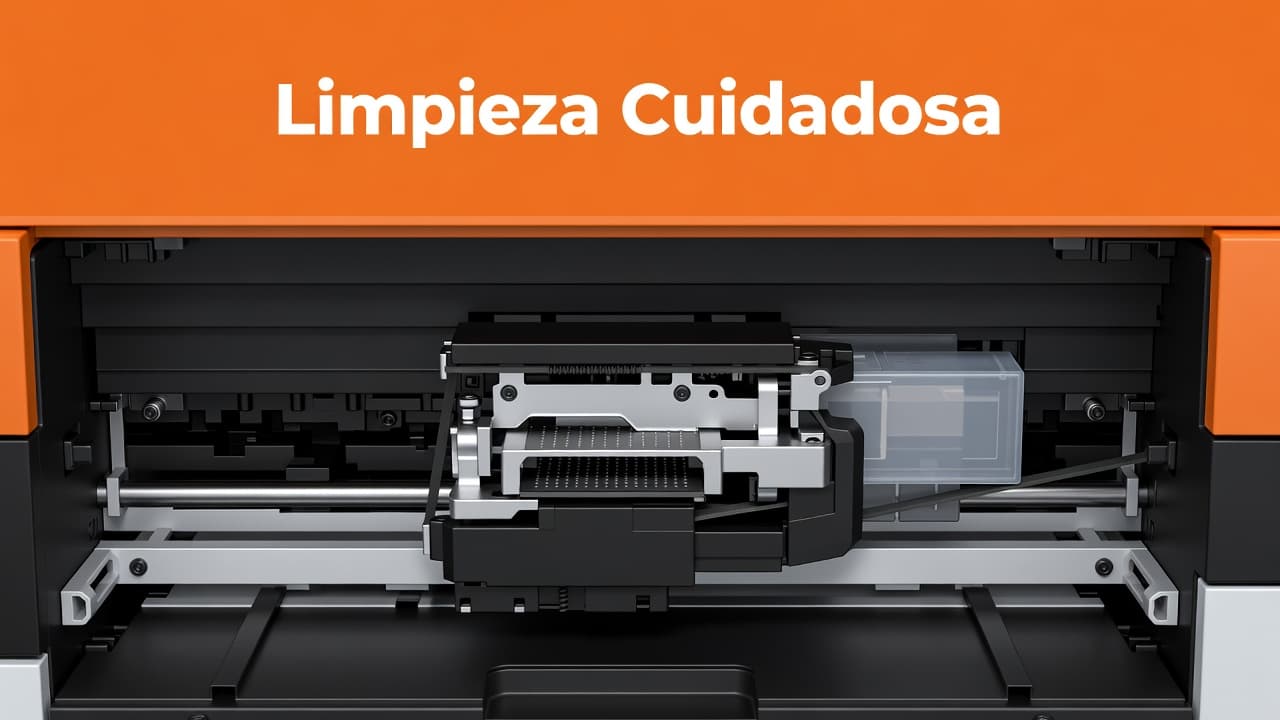
La limpieza de cabezales normal desde el menú o desde el driver es el paso seguro. Haz una, espera entre 5 y 10 minutos, y luego imprime otro test de inyectores. Si mejora, puedes hacer una segunda limpieza. Si no cambia nada tras dos ciclos, detente.
¿Por qué parar? Porque las limpiezas consumen tinta y, en algunos modelos, llevan residuos al sistema de mantenimiento. A veces el remedio termina saliendo más caro que la falla original.
En impresoras Epson EcoTank, la tinta negra puede tardar un poco más en estabilizarse si el equipo estuvo semanas parado. En modelos con cartuchos de tinta, una mala instalación o un consumible de baja calidad también puede cortar el flujo. En multifuncionales, el procedimiento suele estar tanto en el panel como en el software del PC.
Hay pequeñas acciones externas que sí son seguras. Limpia el polvo visible en la bandeja y en la salida de papel con un paño seco. Revisa que no haya trozos de papel. Confirma que el carro se mueva libremente solo cuando el equipo lo permita. Nunca lo empujes con fuerza.
Si abres la tapa para inspeccionar, hazlo con la impresora apagada y fría. Mira, pero no invadas. Forzar el carro o tocar contactos húmedos es una forma rápida de sumar otro problema.
Una advertencia clara: no desmontes el cabezal si no lo has hecho antes. En muchos Epson, ese paso exige herramientas, líquidos adecuados y experiencia. Si sospechas que hay aire en las mangueras o necesitas purgar los tubos, este tipo de procedimientos complejos suelen requerir asistencia profesional. Asimismo, ten cuidado con la utilidad de eliminación de tinta, ya que es una opción de software de último recurso que agota rápidamente los depósitos. Un error puede dañar los flex, sensores o sellos. Lo mismo vale para limpiezas caseras con alcohol o mezclas dudosas. Si no conoces el procedimiento exacto de tu modelo, mejor no probar suerte.
Errores frecuentes que empeoran la falla
Casi todas las impresoras llegan al servicio técnico con el mismo historial: alguien intentó arreglarla demasiado rápido. No por mala intención, sino por ansiedad.
Estos son los tropiezos más comunes:
- Hacer limpiezas de cabezales en cadena. Dos ciclos seguidos son suficientes para una revisión casera.
- Abusar de la cantidad de intentos al realizar un test de inyectores.
- Sacar y poner cartuchos repetidamente. Esto no destapa boquillas y puede generar errores de lectura.
- Mezclar tintas de origen dudoso. Cuando la calidad de la tinta negra disminuye, el cabezal sufre las consecuencias.
- Ignorar el mantenimiento en impresoras con sistema continuo. Es vital revisar periódicamente las mangueritas de tinta y el estado de los depósitos de tinta para evitar obstrucciones.
- Forzar tapas, carros o guías. Si algo no corre suave, nunca se debe empujar.
- Dejar la impresora meses sin uso, ya que el negro es el primer color en secarse.
- Imprimir siempre en modo borrador. Ese ajuste puede ocultar un problema real o hacerlo parecer distinto.
También hay un error menos evidente: asumir que si el color imprime, el cabezal completo está bien. No siempre es así, ya que el canal de la tinta negra puede fallar de forma aislada.
Si necesitas imprimir de urgencia, no conviertas esa premura en improvisación. Intentar una succión de tinta casera, un purgado de tanques sin el equipo adecuado o manipular los componentes internos sin experiencia, suelen dejar secuelas graves. A veces la impresora vuelve a funcionar, pero lo hace con daños permanentes que terminan obligándote a buscar un servicio técnico especializado.
Lo razonable es poner un límite. Si ya revisaste niveles, ajustes, reinicio, prueba de inyectores y una o dos limpiezas normales, ya hiciste la parte segura de casa. Más allá de eso, el riesgo aumenta considerablemente y la probabilidad de éxito disminuye.
Frequently Asked Questions
¿Por qué mi impresora Epson no imprime en negro aunque los niveles de tinta están llenos?
Esto puede deberse a inyectores obstruidos debido a periodos de inactividad, burbujas de aire en las mangueras o una configuración de software incorrecta. Antes de asumir un fallo físico, asegúrate de que el documento no esté configurado en un modo de ahorro que utilice otros colores para simular el negro.
¿Cuántas limpiezas de cabezal es seguro hacer?
Se recomienda realizar un máximo de dos ciclos de limpieza consecutivos desde el software de la impresora. Hacer limpiezas en exceso no solo desperdicia tinta, sino que puede sobrecalentar el cabezal o desbordar el contenedor de residuos de tinta.
¿Qué hago si después de varias pruebas el negro sigue sin salir?
Si tras verificar configuraciones, reiniciar el equipo y realizar un par de limpiezas el problema persiste, es momento de detener los intentos caseros. Manipular componentes internos o forzar el carro de impresión sin experiencia técnica puede causar daños irreparables que superan el costo de una reparación profesional.
¿Puedo limpiar el cabezal manualmente con líquidos caseros?
No se recomienda. El uso de jeringas, alcohol o soluciones de limpieza no verificadas sin el conocimiento técnico necesario suele terminar dañando los sensores y los contactos eléctricos del cabezal, convirtiendo una falla simple en una pérdida total del equipo.
Conclusión
Cuando tu Epson no imprime negro, el mejor primer paso no es intentar abrir el equipo, sino realizar un diagnóstico ordenado. Revisa los ajustes de configuración, confirma los niveles reales de los depósitos (a veces, solo necesitas rellenar tinta correctamente para solucionar el problema) y ejecuta siempre un test de inyectores antes de tomar cualquier decisión. Recuerda utilizar limpiezas moderadas en lugar de realizar ciclos repetitivos que solo desperdician consumibles.
Vale la pena reparar el equipo cuando todavía imprime otros colores, responde correctamente a las pruebas de software y la calidad del negro mejora aunque sea ligeramente. Esto suele aplicar para modelos EcoTank en buen estado o multifuncionales que siguen cumpliendo con todas las tareas necesarias en el hogar o la oficina.
Conviene pensar en el reemplazo cuando el costo del servicio técnico se acerca al valor del equipo, cuando la falla persiste a pesar de los cuidados, o cuando se suman varios problemas como fallos en el arrastre de papel y sensores erráticos. La clave no es hacer más intentos de reparación por cuenta propia, sino realizar lo correcto y saber cuándo buscar ayuda profesional.
Epson L3210 no toma papel: qué revisar en casa


Técnico de Impresoras en Las Condes a Domicilio
Epson l3250: La Multifunción que Todo Hogar y Oficina Necesita